Google Booking Redirect, auch bekannt als Google Organic Booking, bezieht sich auf den Prozess, bei dem Kunden Dienstleistungen direkt über das Google My Business (GMB)-Profil eines Unternehmens finden und buchen, ohne dass Drittanbieter-Booking-Plattformen oder bezahlte Werbung beteiligt sind. Wenn Nutzer nach einem bestimmten Service oder Unternehmen bei Google suchen und das Unternehmen die Buchungsfunktionalität über sein GMB-Profil aktiviert hat, können Kunden Termine oder Dienstleistungen direkt von der Suchergebnisseite oder dem Google Maps-Eintrag des Unternehmens buchen.
Dieses Feature ermöglicht es Unternehmen, den Buchungsprozess für potenzielle Kunden zu optimieren und bietet eine bequeme Möglichkeit für Nutzer, Termine zu vereinbaren, ohne die Website des Unternehmens zu besuchen oder externe Buchungsplattformen zu nutzen. Google Organic Booking hilft Unternehmen, lokale Kunden anzuziehen und zu konvertieren, indem es das Buchungserlebnis nahtlos und direkt über die Google-Suche zugänglich macht.
Für wen ist dies relevant?
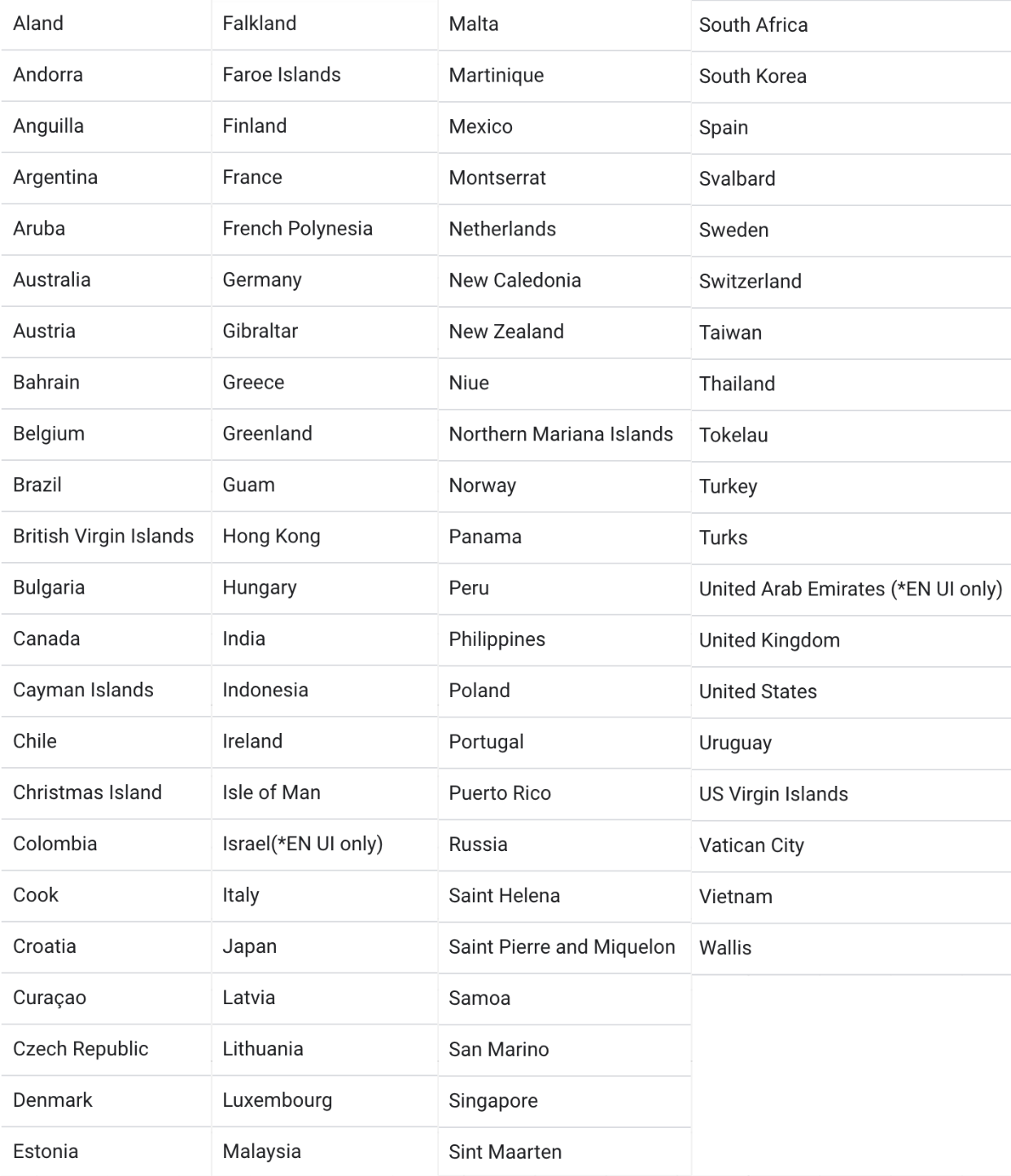
Dieses Feature kann von Nutzern verwendet werden, die Unternehmen in folgenden Ländern haben:
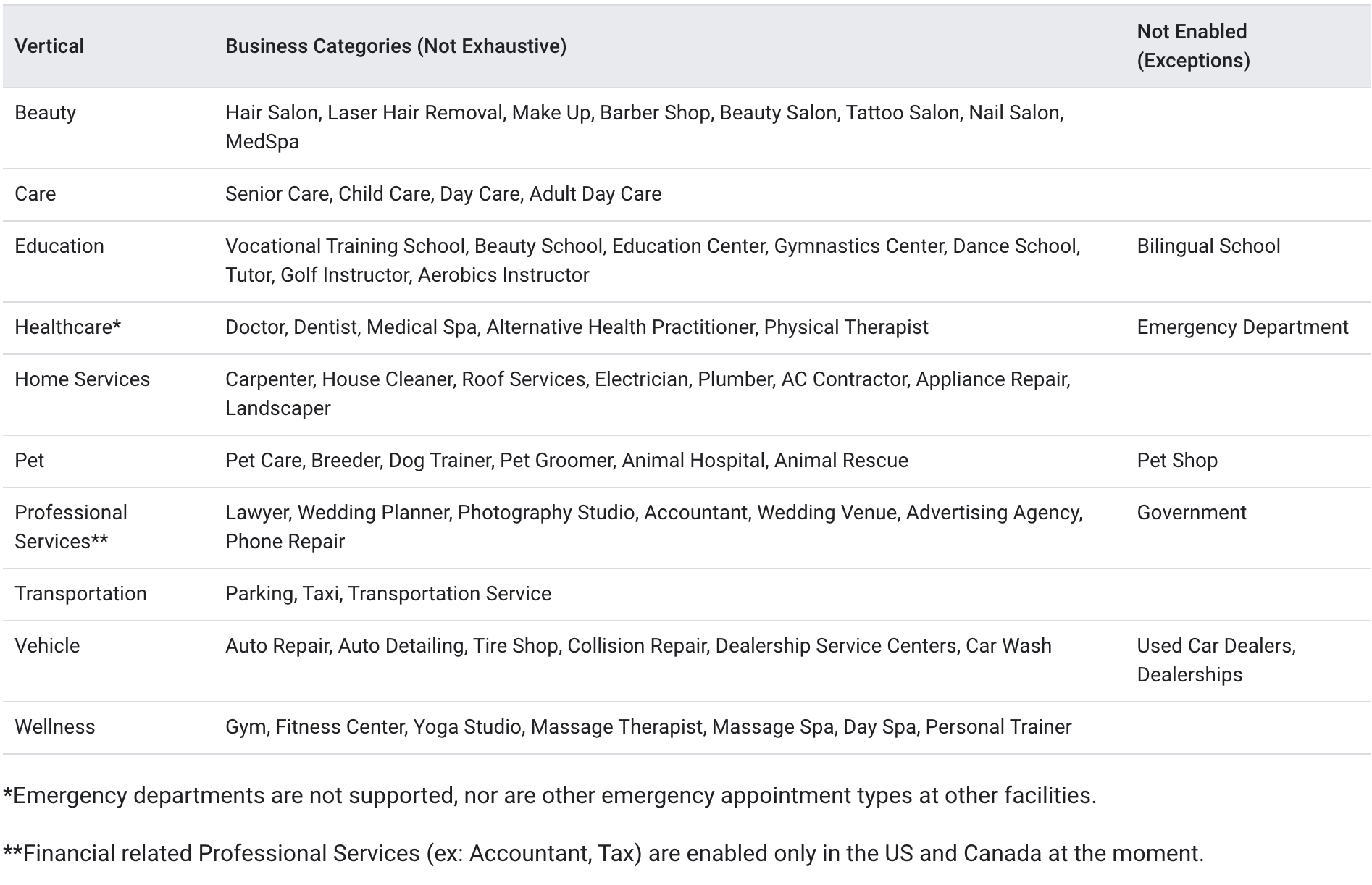
Folgend sind die Geschäftsbereiche aufgeführt, für die dies gilt, mit einigen Ausnahmen:
Was wird benötigt?
Für dieses Feature müssen Sie ein Google Business-Profil haben.
Feeds hochladen
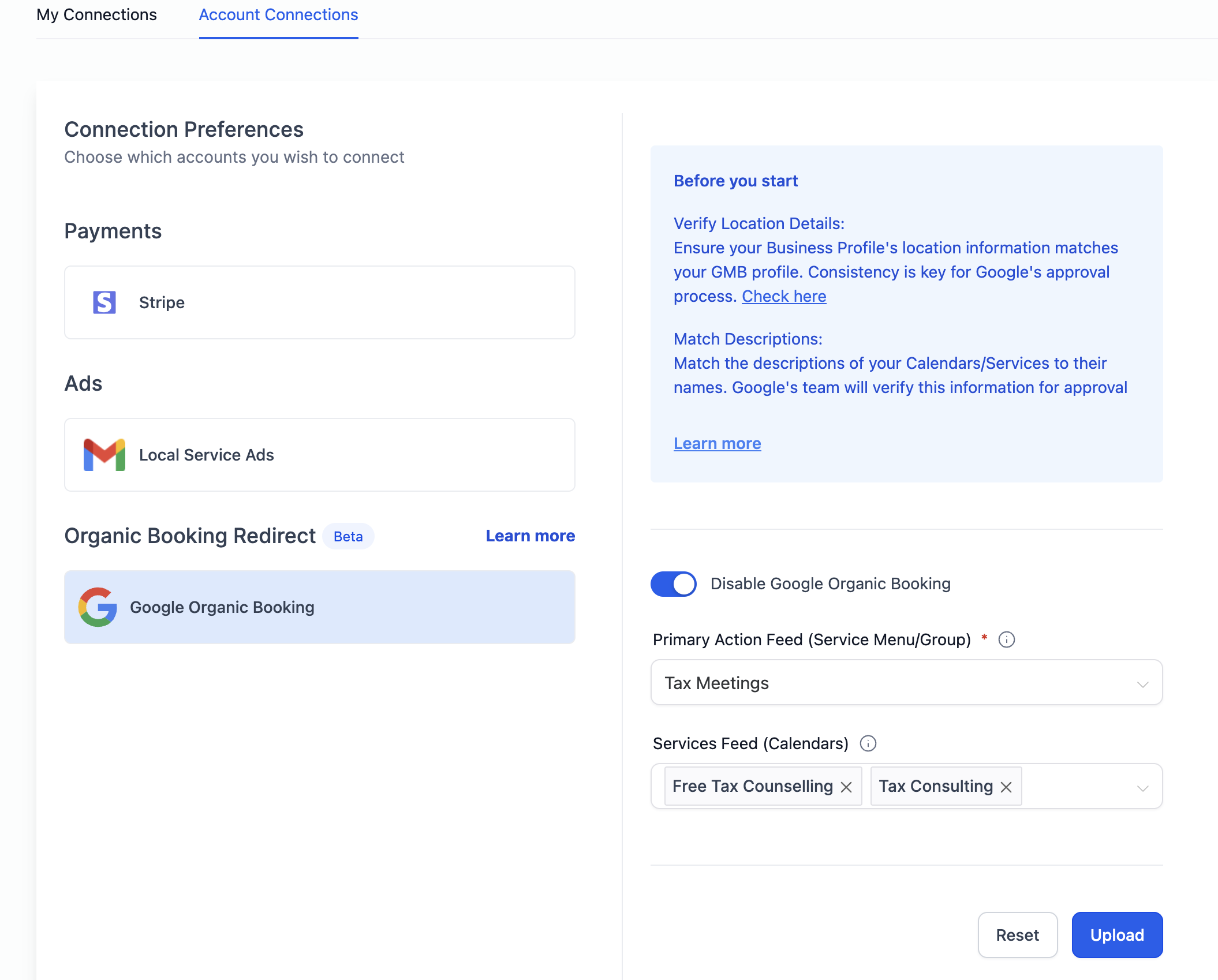
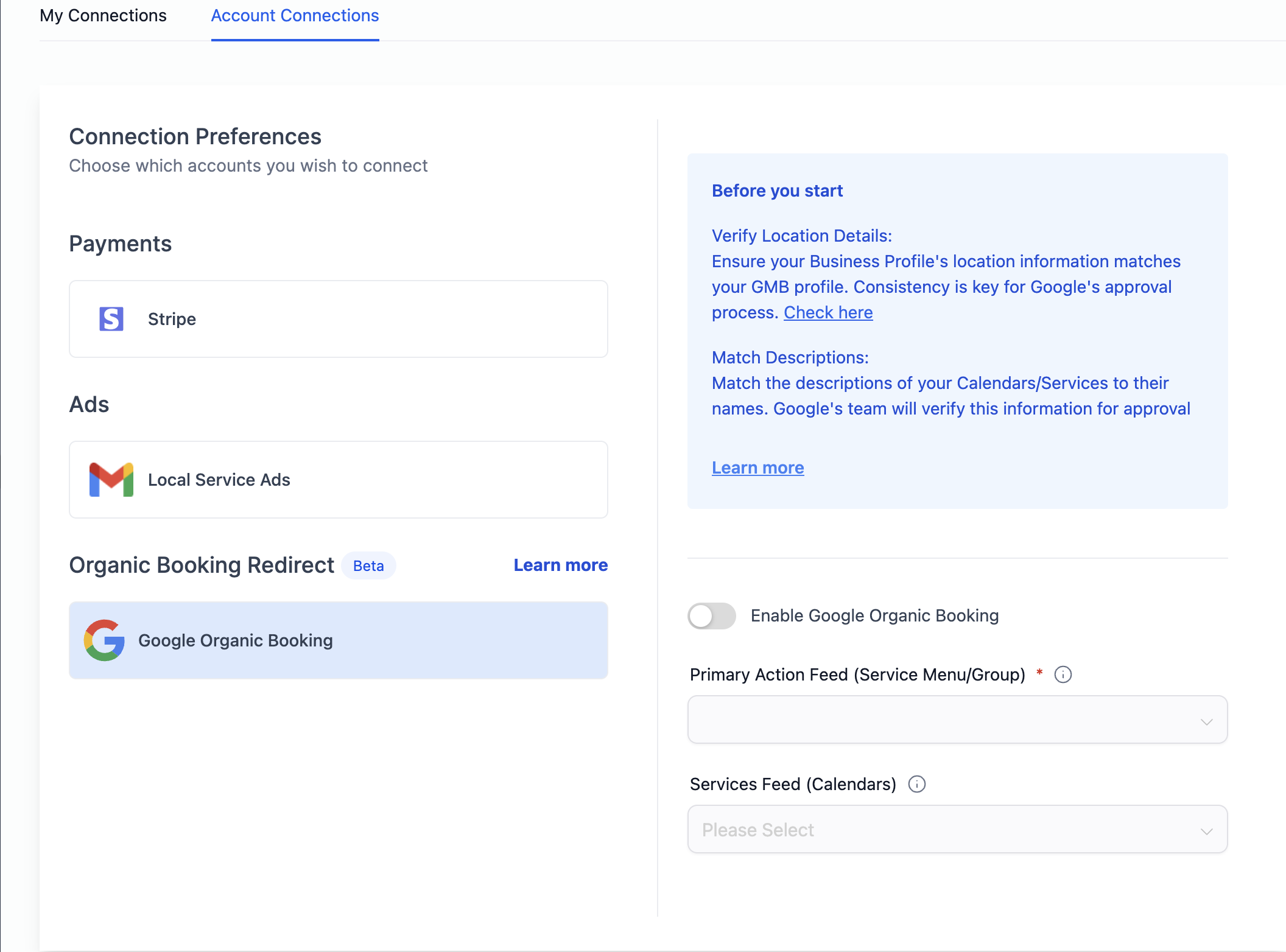
Gehen Sie zu Kalender-Einstellungen > Verbindungen > Organic Booking Redirect
Richten Sie ein Service-Menü oder eine Gruppe von Dienstleistungen ein. Diese detaillierte Ansicht hilft Kunden, Dienstleistungen leicht auszuwählen.
2. Den Primären Aktions-Feed hochladen:
Dieser Link ermöglicht es Kunden, direkt Dienstleistungen zu buchen. Stellen Sie sicher, dass er aktiv und benutzerfreundlich ist.
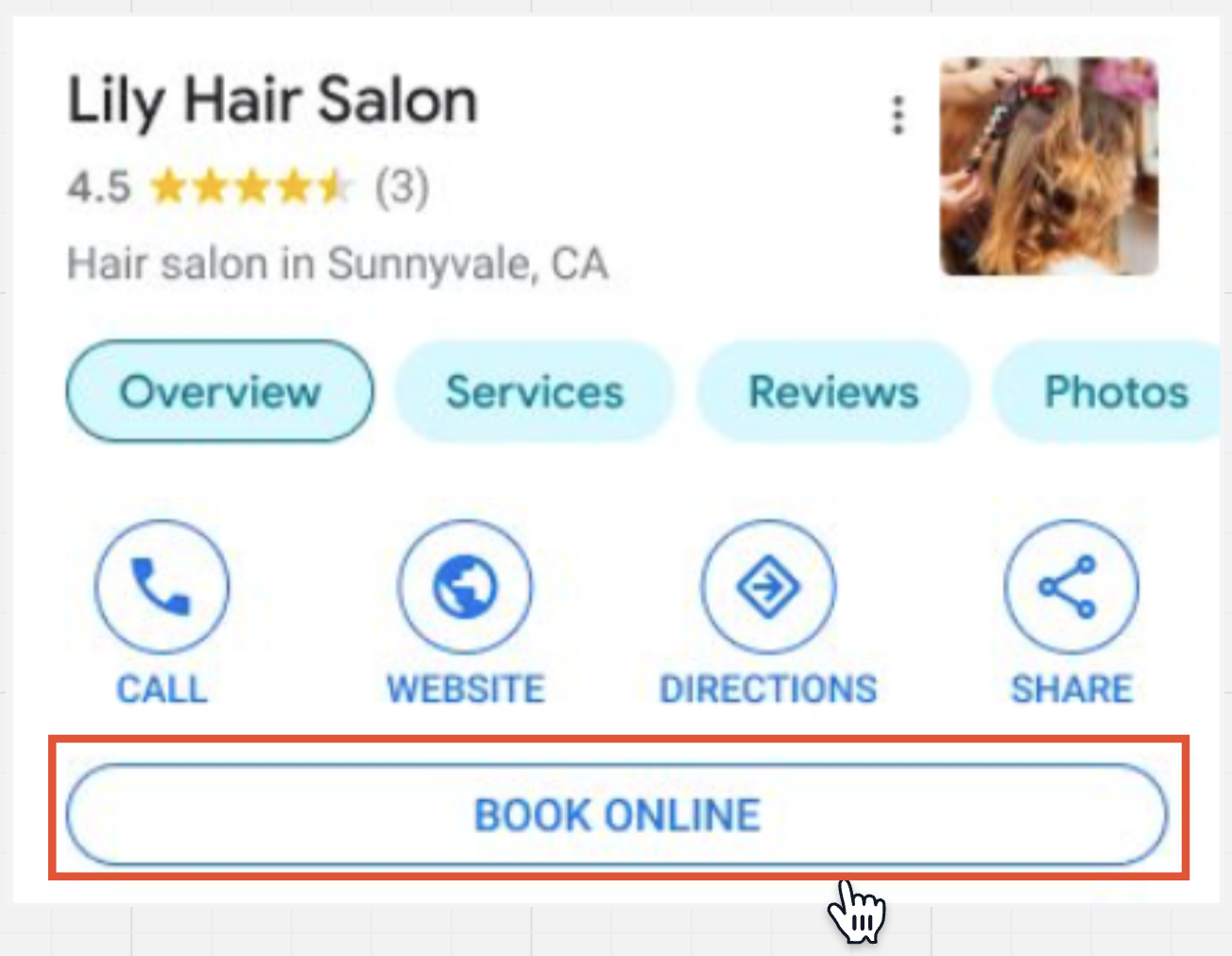
Der Link des Primären Feeds wird dem Online-Buchungsbutton hinzugefügt, wie im folgenden Beispiel gezeigt.
Schritt 2: Einzelne Service-Buchung
Dienstleistungen auflisten:
Jeder Kalender, den Sie erstellt haben, kann hier verwendet werden und wird im Reiter „Dienstleistungen“ bei Google angezeigt.
Individuelle Service-Feeds hochladen:
Wenn Sie bestimmte Kalender (Dienstleistungen) anzeigen möchten, können Sie diese Kalender im Dropdown-Menü „Einzelne Service-Buchung“ auswählen.
Stellen Sie sicher, dass die Kalender eine Beschreibung haben: Bitte stellen Sie sicher, dass die von Ihnen ausgewählten Kalender eine klare Beschreibung enthalten, die mit dem Namen des Kalenders / der Dienstleistung übereinstimmt. Dies ist entscheidend, um die Validierung auf Googles Seite zu erhalten. Es dauert in der Regel 1-2 Wochen, bis die Feeds und Profile zum ersten Mal überprüft sind.
Die Kalender, die Sie im Service-Feed hochladen, erscheinen auf Google ähnlich wie im unten gezeigten Beispiel.
Tipps für den Erfolg:
Klare Beschreibungen: Stellen Sie sicher, dass Ihre Dienstleistungen und Kalender klare, prägnante Beschreibungen haben, die mit ihren Namen übereinstimmen.
Linkgenauigkeit: Bitte stellen Sie sicher, dass Sie nur das Service-Menü oder die Gruppe im Primären Aktions-Feed und die individuellen Kalenderdienst-Links auswählen.
Regelmäßige Updates: Halten Sie Ihre Informationen aktuell. Aktualisieren Sie Ihre Angebote und Beschreibungen bei Bedarf für Genauigkeit.
So deaktivieren Sie die Integration:
Benutzer haben die Möglichkeit, Google Organic Booking mit einem einfachen Schalter in den Kalender-Einstellungen zu deaktivieren. Durch das Deaktivieren der Integration wird das System daran gehindert, Feeds an Google hochzuladen. Infolgedessen finden die Endkunden nicht die Option, Dienstleistungen direkt über das Google My Business (GMB)-Profil eines Unternehmens zu entdecken und zu buchen.
So deaktivieren Sie die Integration:
Gehen Sie zu Kalender-Einstellungen > Verbindungen-Tab
Finden Sie im Tab „Account Connections“ den Bereich „Google Organic Booking“.
Schalten Sie den Schalter um, um Google Organic Booking zu deaktivieren.