Email-Zwei-Wege-Synchronisierung ist eine Funktion, die die Synchronisierung von E-Mails zwischen dem CRM und einem E-Mail-Client in beide Richtungen ermöglicht. Jede E-Mail, die in einer Plattform gesendet, empfangen oder aktualisiert wird, wird automatisch mit der anderen synchronisiert, sodass alle relevanten Daten an beiden Orten verfügbar sind. Mit der Zwei-Wege-Synchronisierung für Outlook können Benutzer ihr Outlook-Konto mit dem CRM verknüpfen und E-Mails in beide Richtungen synchronisieren.
Inhalt dieses Artikels:
Wie verbindet man die Zwei-Wege-E-Mail-Synchronisierung mit Outlook?
Schritte zur Verbindung
Wie funktioniert die Zwei-Wege-Synchronisierung zwischen dem CRM und Ihrem E-Mail-Konto?
Weitere Funktionen
Funktioniert die Zwei-Wege-Synchronisierung nur mit einzelnen E-Mails oder auch mit Sammel-E-Mails und Workflows?
Schritte zur Verbindung
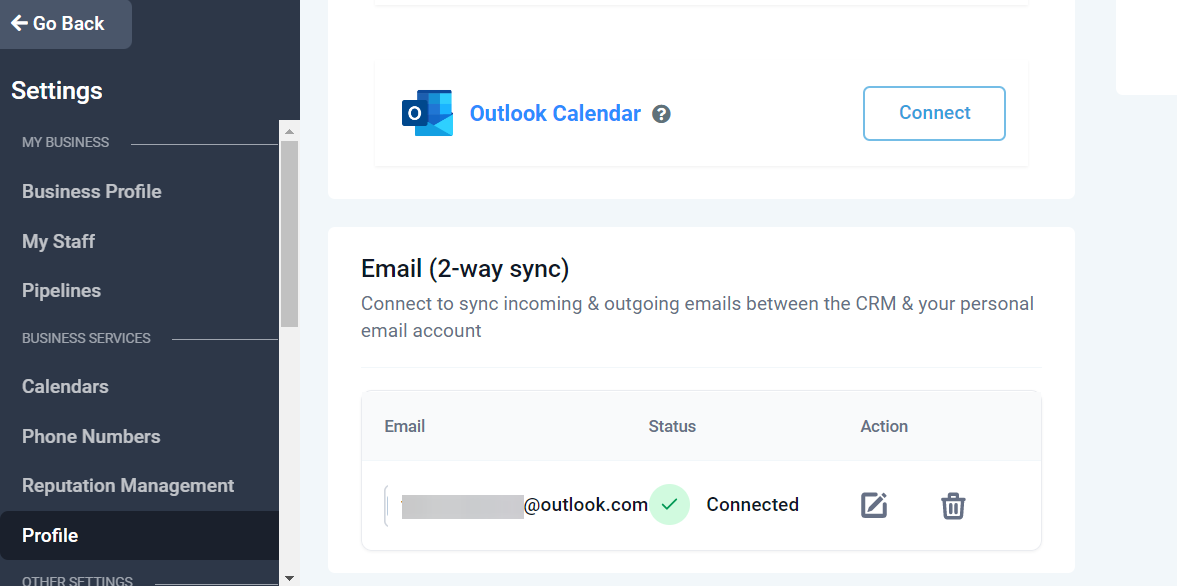
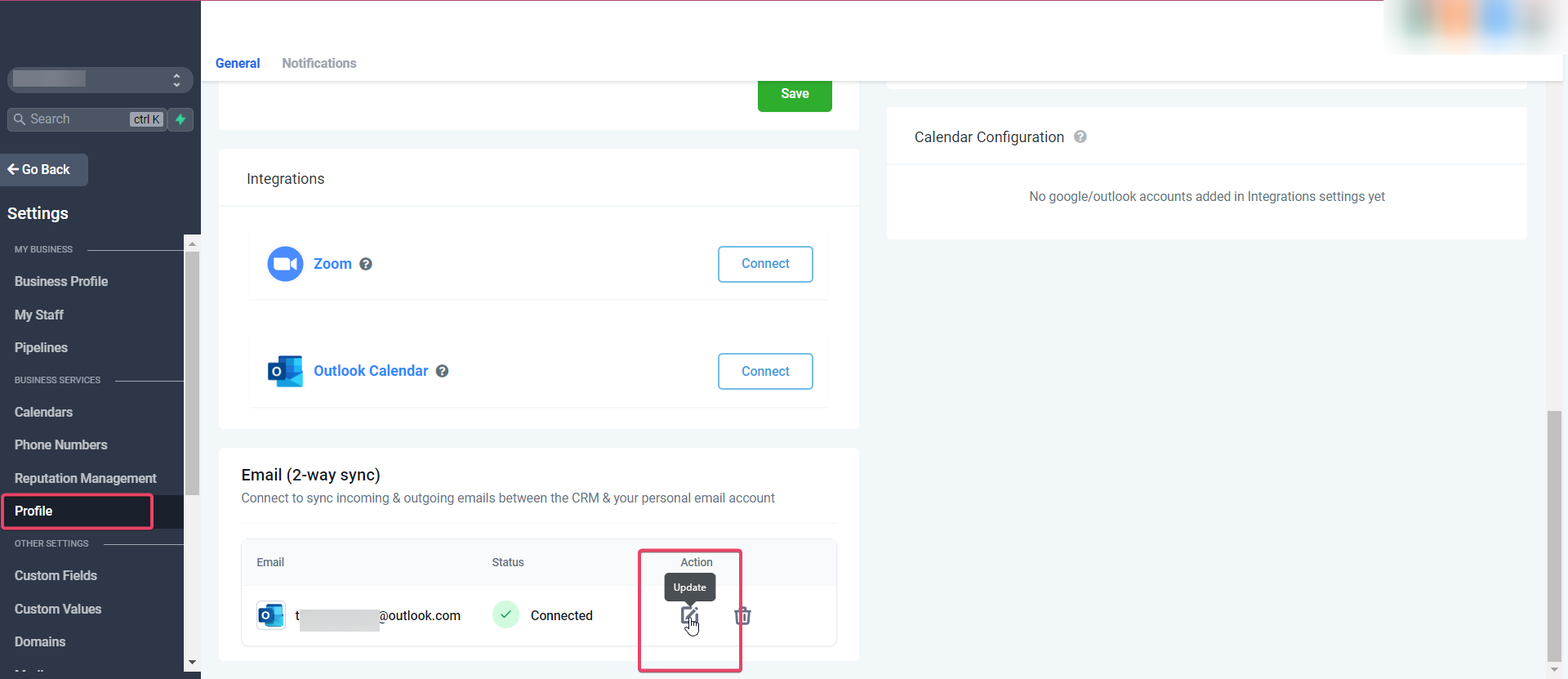
Gehen Sie in einem Unterkonto zu “Einstellungen” > “Mein Profil”.
Scrollen Sie nach unten zum Abschnitt “E-Mail (Zwei-Wege-Synchronisierung)”.
Wählen Sie Outlook als Ihren E-Mail-Anbieter aus und klicken Sie auf Verbinden.
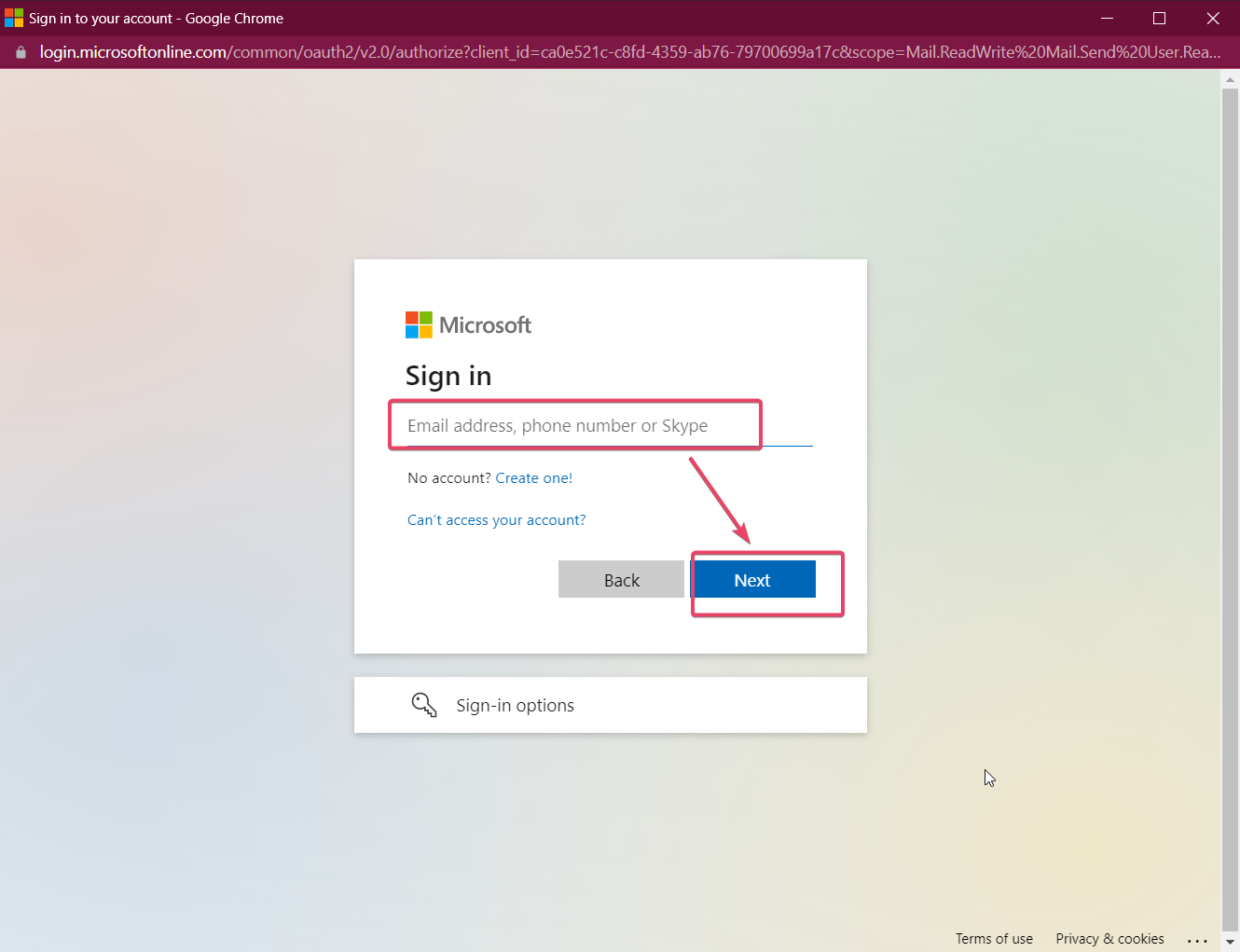
Schließen Sie die Autorisierung ab, indem Sie Ihre Outlook-E-Mail-ID und Anmeldedaten eingeben.
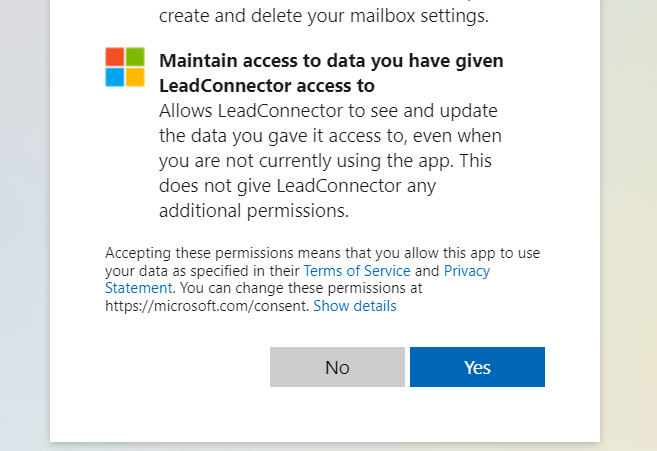
Erteilen Sie die erforderlichen Berechtigungen für LeadConnector.
Gehen Sie zu “Einstellungen” > “Mein Profil” und scrollen Sie nach unten zum Abschnitt “E-Mail (Zwei-Wege-Synchronisierung)”, um den Verbindungsstatus Ihrer E-Mail zu überprüfen.
Wie funktioniert die Zwei-Wege-Synchronisierung zwischen dem CRM und Ihrem E-Mail-Konto?
Sobald die Zwei-Wege-Synchronisierung (Gmail oder Outlook) verbunden ist:
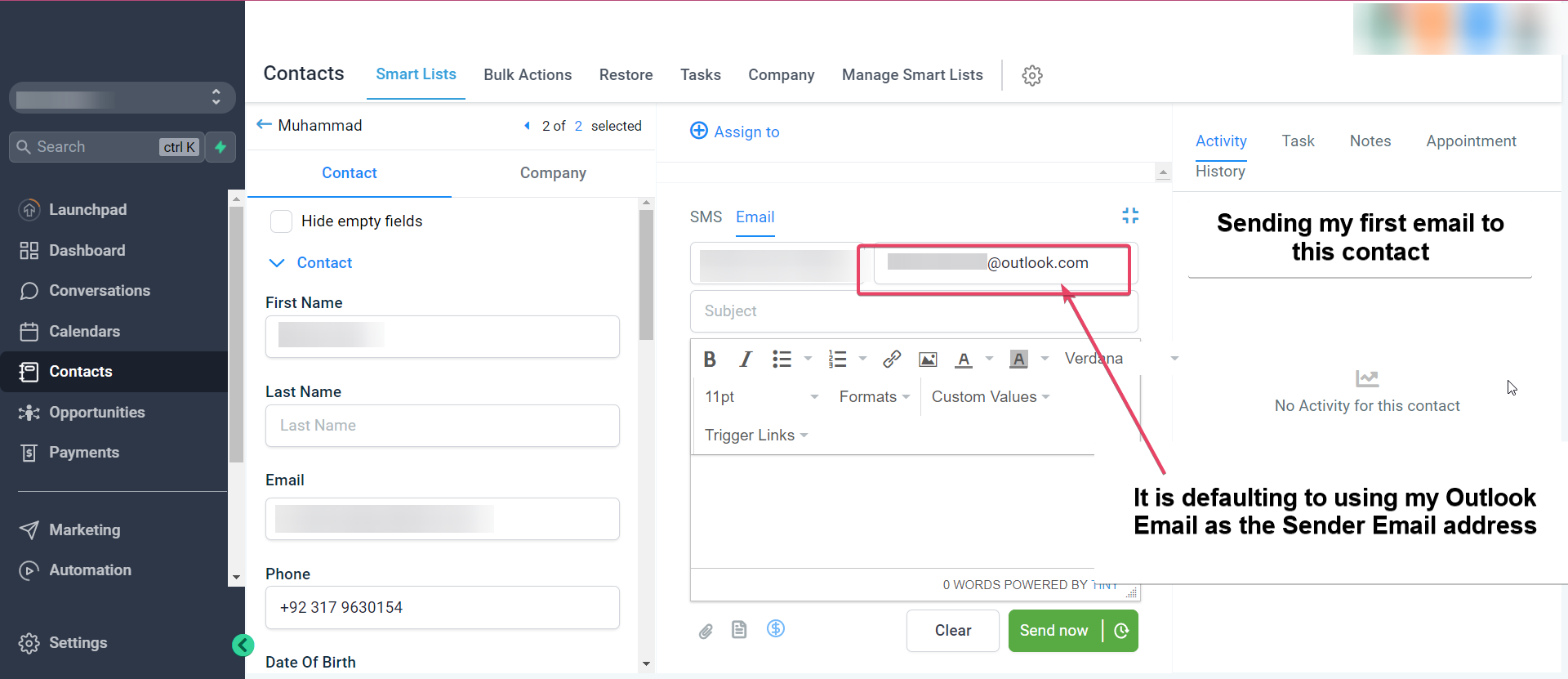
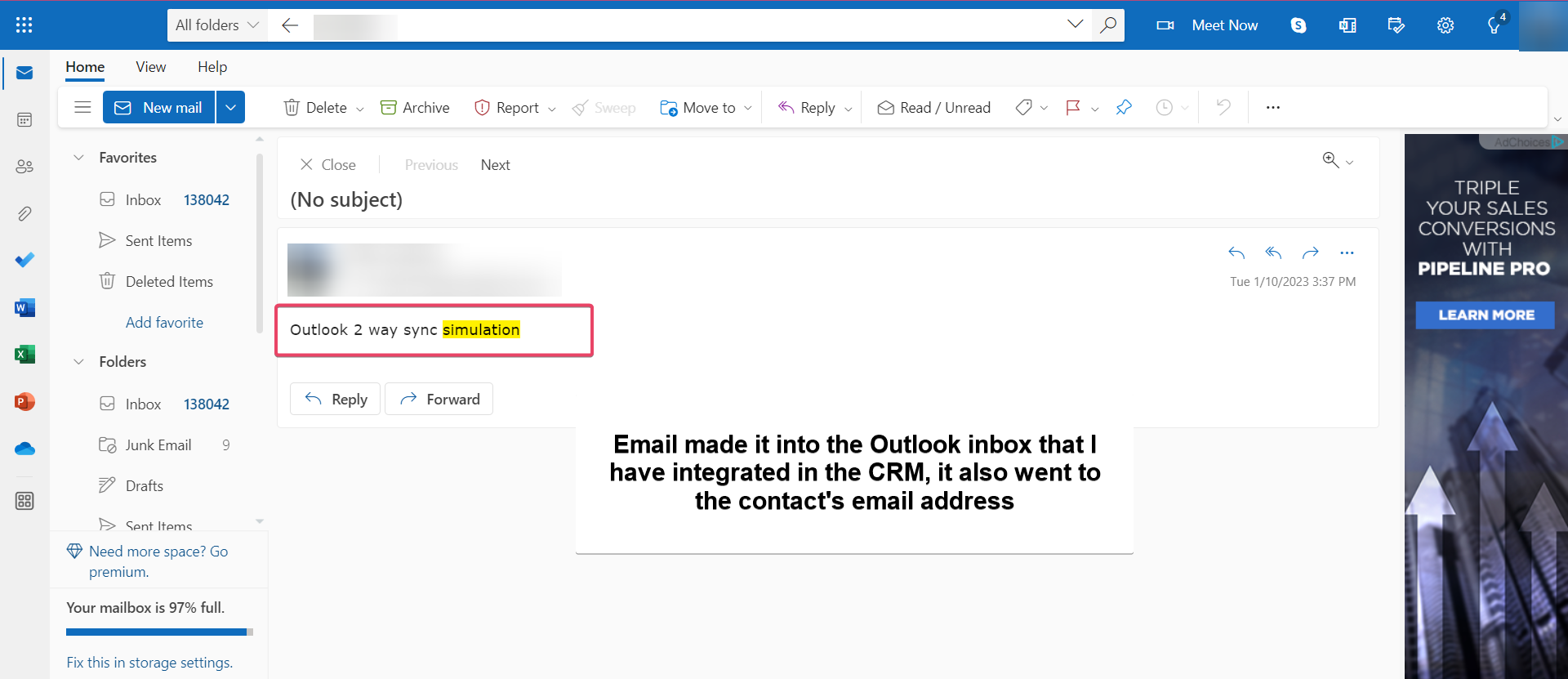
E-Mails aus dem CRM: Wenn Sie eine E-Mail aus dem CRM senden, wird der gesamte E-Mail-Thread und alle nachfolgenden Nachrichten zwischen beiden Plattformen (CRM und Outlook) synchronisiert.
Eingehende E-Mails: Wenn Sie eine neue E-Mail in Ihrem Outlook-Posteingang von einem bestehenden Kontakt im CRM erhalten, wird diese E-Mail automatisch ins CRM synchronisiert, einschließlich aller nachfolgenden Nachrichten im Thread.
Neue Kontakte: Wenn Sie eine neue E-Mail von Ihrem Posteingang an einen Kontakt senden, der noch nicht im CRM vorhanden ist, und diese E-Mail synchronisieren möchten, geben Sie die BCC-Adresse in das Cc- oder Bcc-Feld des E-Mail-Editors ein. Dadurch wird ein neuer Kontakt im CRM erstellt und die E-Mail zwischen beiden Plattformen synchronisiert.
Hinweis:
E-Mails von Sub-Account-Nutzern: E-Mails von Kontakten, die auch Sub-Account-Nutzer sind, werden nicht synchronisiert. Häufig werden Sub-Account-Nutzer aus verschiedenen Gründen als Kontakte hinzugefügt. Solche E-Mails werden nicht synchronisiert, da sie vertrauliche Informationen enthalten können. Wenn die E-Mail-Adresse nicht zu einem Nutzer gehört, werden die E-Mails wie oben beschrieben synchronisiert.
Aktivierung erforderlich: Bitte stellen Sie sicher, dass Sie die Funktion ‘Outlook 2-way Sync’ in den Labs aktiviert haben, damit die oben genannten Punkte reibungslos funktionieren. Ist die LABS-Funktion deaktiviert, werden nur die E-Mails synchronisiert, die vom CRM aus initiiert wurden, und Auto-BCC wird den Kontakt nicht synchronisieren.
Alle nachfolgenden Nachrichten im E-Mail-Thread (die vom CRM aus gestartet wurden) werden synchronisiert.
Ausgehende E-Mails, die von Ihrem E-Mail-Konto gesendet werden, erscheinen im CRM und umgekehrt.
Bitte beachten Sie:
Anhänge mit einer Größe von bis zu 3 MB werden bei dieser Synchronisierung unterstützt. Anhänge, die größer als diese Größe sind, führen dazu, dass die Nachricht nicht synchronisiert wird.
E-Mail aktualisieren: Diese Funktion ermöglicht es Benutzern, ihre verbundene E-Mail-Adresse zu ändern, ohne die vorherige Verbindung zu trennen.
Neue ausgehende E-Mails:
Neue ausgehende E-Mails, die im CRM erstellt werden, werden mit der neu hinzugefügten E-Mail-Adresse synchronisiert. Zukünftige Nachrichten der zuvor verbundenen E-Mail-Adresse (im selben Thread) werden nicht mehr zwischen dem CRM und der persönlichen E-Mail synchronisiert.
E-Mail trennen:
Durch das Trennen der Verbindung wird die Synchronisierung mit dem CRM gestoppt. Sobald die Verbindung getrennt ist, werden E-Mails oder Nachrichten nicht mehr zwischen beiden Plattformen synchronisiert.
Funktioniert die Zwei-Wege-Synchronisation nur mit individuellen E-Mails oder auch mit Massen-E-Mails und Workflows?
Sender-Domain-Zuordnung für verschiedene E-Mail-Typen:
Individuelle E-Mails:
Bei der Verbindung eines persönlichen E-Mail-Kontos (Outlook) wird die Outlook-E-Mail-ID als Sender-Domain für E-Mails verwendet, die der Benutzer für individuelle E-Mails sendet.
Massen-E-Mails:
Wenn der Benutzer seine E-Mail-ID (nach Einrichtung der Zwei-Wege-Synchronisation) im Feld „Absender“ einträgt, wird diese E-Mail-ID als Sender-Domain für Massen-E-Mails verwendet.
Bleibt das Feld leer, wird der Provider auf Sub-Account-Ebene als Sender-Domain verwendet.
Trägt der Benutzer eine andere E-Mail-ID ein, die nicht mit seiner verbundenen Outlook-E-Mail-ID übereinstimmt, wird ebenfalls der Provider auf Sub-Account-Ebene verwendet.
Workflows & Automatisierungen:
E-Mails werden weiterhin über die Provider auf Sub-Account-Ebene gesendet. Diese E-Mails werden nicht mit dem persönlichen Posteingang synchronisiert.