Simpli.bot


Vorschläge und Kostenvoranschläge ermöglichen es den Nutzern, detaillierte Dienstleistungsübersichten zu erstellen oder prägnante Kostenvereinbarungen zu generieren. Mit einem vielseitigen Dokumenten-Builder, der Texte, Bilder, Videos, Tabellen und mehr enthält, sowie Funktionen für digitale Unterschriften und Dokumentenstatusverwaltung, bleibt dieses Feature eine umfassende Lösung für professionelle Geschäftskommunikation. Egal ob es darum geht, den Hintergrund eines Unternehmens zu präsentieren oder einfach Produkte und Preise aufzulisten, diese Dokumente passen sich verschiedenen Anforderungen an und vereinfachen die Interaktion mit potenziellen Kunden

Inhalt dieses Artikels

  • Was sind Vorschläge und Kostenvoranschläge?
  • Vorschläge
  • Kostenvoranschläge
  • Vergleich zwischen Vorschlägen und Kostenvoranschlägen
  • Anwendungsfälle:
  • Anwendungsfälle für Vorschläge
  • Anwendungsfälle für Kostenvoranschläge
  • Wie nutzt man diese Funktion?
  • Wie erstellt man einen Vorschlag oder einen Kostenvoranschlag?
  • Elemente im Dokumenten-Builder
  • Text
  • Bild
  • Video
  • Tabelle
  • Produktliste
  • Rabatt hinzufügen
  • Fälliger Betrag
  • Eigenschaften
  • Seitenumbruch
  • Unterschrift
  • Dokumentenvariablen
    • Erstellen einer Dokumentenvariable
  • Verwendung von Dokumentenvariablen in der Vorschlagvorlage
  • Dynamische Anpassung
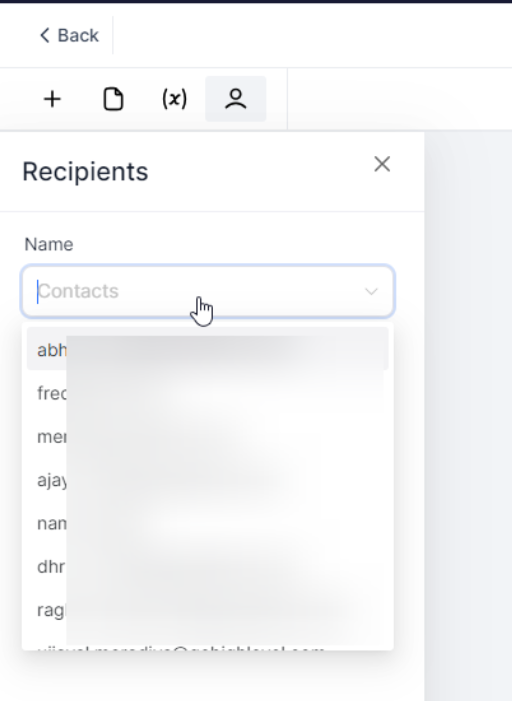
  • Hinzufügen eines Empfängers im Dokument
  • Verschiedene Status eines Dokuments
  • Aktionen für ein Dokument
  • Was muss der Empfänger tun?

Vorschläge

Ein Vorschlag ist ein detailliertes Dokument, das potenzielle Kunden davon überzeugen soll, sich für einen bestimmten Service oder ein Produkt zu entscheiden. Es beschreibt das spezifische Problem oder den Bedarf des Kunden und bietet eine umfassende Lösung. Diese beinhaltet, wie die Arbeit durchgeführt wird, den Zeitrahmen, die Bedingungen und oft eine Kostenschätzung. Ein Vorschlag enthält in der Regel folgende Punkte:

Einleitung: Überblick über das Problem, den Bedarf oder das Ziel.

Zielsetzung: Detaillierte Erklärung der vorgeschlagenen Lösung.

Arbeitsumfang: Aufschlüsselung der Aufgaben, Methoden, Ergebnisse und des Zeitplans.

Preisgestaltung: Umfassende Kostenstruktur, einschließlich einer detaillierten Schätzung oder eines Festpreises.

Allgemeine Geschäftsbedingungen: Rechtliche und verfahrenstechnische Details.

Referenzen: Informationen über das Unternehmen, frühere Arbeiten, Testimonials usw.

Handlungsaufforderung: Schritte für den Kunden, um fortzufahren, wie z. B. eine Unterschrift.

Vorschläge werden häufig auf die spezifischen Bedürfnisse des Kunden zugeschnitten und dienen dazu, einen Vertrag oder ein Projekt zu sichern.

Kostenvoranschläge

Ein Kostenvoranschlag ist ein einfacheres Dokument, das potenziellen Kunden eine allgemeine Vorstellung der Kosten für ein Projekt oder eine Dienstleistung vermittelt. Im Gegensatz zu einem detaillierten Vorschlag enthält ein Kostenvoranschlag möglicherweise keine vollständige Aufschlüsselung, wie die Arbeit ausgeführt wird. Ein Kostenvoranschlag enthält in der Regel folgende Punkte:

Beschreibung der Dienstleistung oder des Produkts: Kurzer Überblick über das Angebot.

Kostenaufstellung: Dies kann Arbeit, Materialien und andere verbundene Kosten umfassen.

Gesamtkosten: Zusammenfassung des Gesamtpreises.

Allgemeine Geschäftsbedingungen: Gültigkeitsdauer des Kostenvoranschlags, Ausschlüsse usw.

Optionale Details: Zum Beispiel Zeitrahmen oder eine kurze Beschreibung der Methode.

Kostenvoranschläge werden oft in den frühen Phasen von Kundengesprächen verwendet und bieten eine grobe Zahl, die dem Kunden hilft, einzuschätzen, ob er weitermachen möchte.

Vergleich zwischen Vorschlägen und Kostenvoranschlägen

  • Ausführlichkeit: Vorschläge sind detaillierter und maßgeschneidert, während Kostenvoranschläge in der Regel kürzer und allgemeiner gehalten sind.
  • Zweck: Vorschläge dienen dazu, einen Vertrag zu gewinnen, während Kostenvoranschläge eine erste Kostenübersicht bieten.
  • Inhalt: Vorschläge enthalten ausführliche Projektinformationen, während Kostenvoranschläge sich auf die Kosten konzentrieren.
  • Rechtliche Verbindlichkeit: Vorschläge können nach Annahme rechtlich bindend sein, während Kostenvoranschläge dies in der Regel nicht sind.

Anwendungsfälle

Anwendungsfälle für Vorschläge

Projektangebote:

Unternehmen, die auf Ausschreibungen (RFPs) reagieren, nutzen Vorschläge, um den vollständigen Plan, die Kosten und die Verpflichtung zur Projektdurchführung darzustellen.

Einführung neuer Produkte/Dienstleistungen:

Beim Ansprechen potenzieller Kunden oder Partner können Vorschläge die Vorteile, Funktionen, Preise und Bedingungen eines neuen Produkts oder einer Dienstleistung präsentieren.

Partnerschaften oder Zusammenarbeit:

Vorschläge können verwendet werden, um neue Partnerschaften oder Kooperationen aufzubauen, indem gegenseitige Vorteile, Rollen, Verantwortlichkeiten und Bedingungen des Abkommens dargelegt werden.

Förderanträge:

In akademischen oder Forschungskontexten werden Vorschläge genutzt, um Fördermittel zu beantragen, indem Forschungsplan, Budget, Ziele und Begründungen ausführlich beschrieben werden.

Anwerbung von Investoren:

Startups und Unternehmen, die Investoren suchen, können Vorschläge erstellen, um das Geschäftsmodell, die Marktanalyse, Finanzprognosen und Bedingungen potenziellen Investoren darzustellen.

Vertragsverlängerung oder -änderung:

Vorschläge können genutzt werden, um Verträge mit bestehenden Kunden neu zu verhandeln oder zu verlängern, indem aktualisierte Pläne, Preise oder Bedingungen vorgestellt werden.

Anwendungsfälle für Kostenvoranschläge

Erstkontakt mit Kunden:

Dienstleister wie Auftragnehmer, Freelancer oder Berater verwenden Kostenvoranschläge, um potenziellen Kunden eine allgemeine Kostenübersicht zu bieten und so den ersten Kontakt zu erleichtern.

Budgetplanung:

Kunden fordern oft Kostenvoranschläge von mehreren Anbietern an, um ihr Budget zu planen und erste Entscheidungen zu treffen, wen sie für ein detaillierteres Angebot ansprechen.

Schneller Verkaufsprozess:

Im Einzelhandel oder Verkauf können schnelle Kostenvoranschläge den Verkaufsprozess beschleunigen, indem Kunden eine sofortige Übersicht der Gesamtkosten erhalten.

Machbarkeitsstudien:

In Bereichen wie Bauwesen, Ingenieurwesen oder Fertigung können frühzeitige Kostenvoranschläge genutzt werden, um die finanzielle Machbarkeit eines Projekts vor der detaillierten Planung zu bewerten.

Eventplanung:

Eventplaner können Kunden Kostenvoranschläge für verschiedene Pakete oder Anpassungen vorlegen, damit diese entsprechend ihrem Budget wählen können.

Versicherungsansprüche:

Versicherungsunternehmen erstellen häufig Schätzungen für Reparaturen oder Ersatz, die durch eine Police abgedeckt sind, um dem Versicherungsnehmer eine klare Übersicht über die Deckung zu geben.

So verwenden Sie diese Funktion

Wie erstellt man einen Vorschlag oder einen Kostenvoranschlag?

  1. Navigieren Sie zu Zahlungen ➝ Vorschläge & Kostenvoranschläge.

  2. Klicken Sie auf Neu und wählen Sie aus, ob Sie einen Vorschlag oder einen Kostenvoranschlag erstellen möchten.

Elemente im Dokumenten-Builder

Text
Fügen Sie Überschriften, Absätze, Aufzählungslisten usw. ein. Verwenden Sie die Eigenschaften und die Textbearbeitungswerkzeuge oben, um Ihren Text zu formatieren und zu gestalten.

Schriftstil und Textformatierung

Schriftstil:

Ermöglicht die Auswahl verschiedener Schriftarten wie Serif, Sans-Serif oder dekorative Schriften. Unterschiedliche Schriftarten können eine formale oder legere Stimmung erzeugen.

Schriftgröße:

Die Schriftgröße kann in Pixeln oder anderen Einheiten festgelegt werden. Kleinere Größen eignen sich für Fußnoten oder Bildunterschriften, größere für Überschriften.

Zeilenhöhe:

Steuert den Abstand zwischen den Textzeilen. Eine erhöhte Zeilenhöhe verbessert die Lesbarkeit, während eine verringerte Platz spart.

Hintergrundfarbe:

Die Farbe hinter dem Text. Kontrastierende Farben für Text und Hintergrund erhöhen die Lesbarkeit.

Ränder:

Kontrollieren den Raum um das Textelement. Unterschiedliche Werte für oben, rechts, unten und links ermöglichen Effekte wie Zentrierung oder Einrückungen.

Abstand (Padding):

Definiert den Raum zwischen dem Text und dem Rand seines Containers. Anpassungen können den Text wie in einem Button oder Label erscheinen lassen.

Textfarbe:

Legt die Farbe des Textes fest. Eine Kombination von Text- und Hintergrundfarbe schafft thematische Konsistenz oder hebt wichtige Informationen hervor.

Formatierung löschen:

Die Option Formatierung löschen entfernt jegliche Stil- oder Formatierungseinstellungen von ausgewähltem Text. Dies hilft, Konsistenz im Dokument zu gewährleisten oder unerwünschte Stile zu entfernen, was das Dokument professioneller und übersichtlicher macht.

Benutzerdefinierte Werte:

Ermöglicht eine personalisierte Note in Vorschlägen und Kostenvoranschlägen, indem spezifische Kundendetails wie Name, Projektanforderungen oder Standort eingefügt werden. Diese Personalisierung erhöht die Relevanz und steigert die Wahrscheinlichkeit einer Annahme.

Bilder

Bilder einfügen:


Bilder können für den Aufbau professioneller Dokumente verwendet werden. Sie können aus der Mediathek oder einer nicht-privaten Bild-URL eingefügt werden. Mit den Eigenschaftswerkzeugen können Sie Effekte hinzufügen und die Bildgröße anpassen.

Bild-URL

Bild-URL:

Hier geben Sie die URL des Bildes ein, das Sie in das Dokument einfügen möchten. Es sollte ein direkter Link zur Bilddatei sein, die online gehostet ist (oder in der Mediathek gespeichert).

Bildausrichtung

Ausrichten:

Legen Sie die Ausrichtung des Bildes im Dokument fest. Zu den gängigen Optionen gehören linkszentriertrechts oder Blocksatz. Die richtige Ausrichtung verbessert das Layout und den visuellen Fluss des Dokuments.

Bildeffekte

Effekte:

Wählen Sie zwischen Vollfarbe und Schwarz-Weiß als Farbthemen für das Bild. Diese Effekte können den ästhetischen Wert des Dokuments steigern oder bestimmte Aspekte des Bildes hervorheben.

Hintergrundfarbe

Hintergrundfarbe:

Legt die Farbe hinter dem Bild fest. Diese Option ist nützlich, wenn das Bild transparente Bereiche hat oder wenn Sie einen visuellen Rahmen oder Kontrast zum Hintergrund des Dokuments erstellen möchten.
Höhe & Breite

Dimensionen:

Passen Sie die Höhe und Breite des Bildes an, um zu steuern, wie viel Platz es im Dokument einnimmt. Diese Anpassungen helfen, das Bild harmonisch mit dem umgebenden Text und anderen Elementen zu integrieren.

Ränder

Randeinstellungen:

Kontrollieren Sie den Abstand um das Bild herum. Diese Abstände dienen als Puffer zwischen dem Bild und anderen Elementen im Dokument, sodass Texte, andere Bilder oder Rahmen nicht mit dem Bild kollidieren. Die Ränder können individuell für oben, rechts, unten und links eingestellt werden.

Kombination dieser Eigenschaften

Die genannten Eigenschaften können kombiniert werden, um ein ansprechendes und harmonisches Dokument zu gestalten.

Beispiele:

  • Ein Bild, das nach rechts ausgerichtet ist, mit angepasster Breite und einem Rand, erzeugt einen professionellen Sidebar-Effekt.

  • Eine spezifische Hintergrundfarbe, die das Farbthema des Dokuments ergänzt, lässt das Bild nahtlos in die Seite einfließen.

  • Einzigartige Bildeffekte, die mit dem Inhalt des Dokuments harmonieren, verleihen dem Bild eine besondere Note und machen es zu einem integralen Bestandteil des Designs.

Video

Videos einfügen:


Fügen Sie Videos ein, um die Kommunikation mit potenziellen Kunden zu verbessern.

Video

Video-URL:

Dies ist der direkte Link zu dem Video, das Sie in Ihr Dokument einbetten möchten. Durch das Einfügen der URL wird das Video direkt im Dokument eingebettet und abspielbar. Unterstützte Plattformen für die Einbettung sind YouTubeVimeoWistia und Vidyard.
Hintergrundfarbe:

Dies ist die Farbe, die hinter dem Video angezeigt wird. Sie kann mithilfe eines hexadezimalen Farbcodes definiert werden (z. B. #ffffff für Weiß). Dies ist nützlich, um den Hintergrund an das Thema des Dokuments anzupassen oder um einen bestimmten visuellen Effekt zu erzeugen.

Höhe:

Definiert die vertikale Größe des eingebetteten Videos in Pixeln (px). Diese Einstellung legt fest, wie viel Platz das Video auf der Seite in vertikaler Richtung einnimmt.

Breite:

Definiert die horizontale Größe des eingebetteten Videos in Pixeln (px). Diese Einstellung bestimmt, wie breit das Video auf der Seite erscheint.

Ränder (Margin):

Legt den Abstand um das Video herum fest, sowohl horizontal als auch vertikal. Wenn der Rand auf 0px gesetzt ist, gibt es keinen zusätzlichen Abstand um das Video; es passt exakt in die definierte Höhe und Breite. Möchten Sie jedoch etwas Abstand zu anderen Elementen auf der Seite schaffen, erhöhen Sie die Randgröße.

Tabelle

Tabelle einfügen:


Fügen Sie eine Tabelle ein, um Daten im Dokument besser zu strukturieren. Tabellen sind ideal, um Informationen wie Preise, Vergleiche oder Zeitpläne übersichtlich darzustellen.

Tabellenfunktionen

Zeile oberhalb einfügen:

Fügt eine neue Zeile direkt über der aktuell ausgewählten Zeile in der Tabelle ein.

Zeile unterhalb einfügen:

Fügt eine neue Zeile direkt unter der aktuell ausgewählten Zeile in der Tabelle ein.

Spalte davor einfügen:

Fügt eine neue Spalte links von der aktuell ausgewählten Spalte in der Tabelle ein.

Spalte danach einfügen:

Fügt eine neue Spalte rechts von der aktuell ausgewählten Spalte in der Tabelle ein.

Kopfzeile umschalten:

Aktiviert oder deaktiviert die oberste Zeile als Kopfzeile. Dies ändert häufig deren Erscheinungsbild, um sie von anderen Zeilen abzuheben.

Kopfzelle umschalten:

Aktiviert oder deaktiviert die ausgewählte Zelle als Kopfzelle. Dadurch wird ihr Erscheinungsbild häufig angepasst, um sie hervorzuheben.

Zeile löschen:

Entfernt die aktuell ausgewählte Zeile aus der Tabelle.

Spalte löschen:

Entfernt die aktuell ausgewählte Spalte aus der Tabelle.

Zellen verbinden:

Kombiniert die ausgewählten Zellen zu einer größeren Zelle, um ein individuelles Layout innerhalb der Tabelle zu erstellen.

Zellen teilen:

Teilt eine verbundene Zelle wieder in einzelne Zellen auf.

Hintergrundfarbe:

Ermöglicht das Festlegen der Hintergrundfarbe für ausgewählte Zellen, Zeilen oder die gesamte Tabelle.

Rahmenfarbe:

Ermöglicht das Festlegen der Farbe der Rahmen für ausgewählte Zellen, Zeilen oder die gesamte Tabelle.

Textbearbeitungsoptionen für Tabellen

Alle Textbearbeitungsoptionen, die für normalen Text verfügbar sind, gelten auch für Tabellen, sodass Sie deren Inhalte individuell gestalten können.

Produktliste

Dienste und Produkte anbieten:


Erstellen Sie eine Liste der angebotenen Dienstleistungen oder Produkte. Sie können Steuern und Rabatte hinzufügen, um den Kunden eine klare Übersicht über die Kostenstruktur zu bieten.

Artikel, Preis, Menge, Zwischensumme: Dies sind die Spaltenüberschriften für die aufgeschlüsselte Liste. Sie stehen jeweils für die Beschreibung, den Einzelpreis, die Menge und die Gesamtkosten für jeden Artikel.


Artikel hinzufügen: Diese Schaltfläche oder Option ermöglicht es dem Benutzer, aus bereits vorhandenen Produkten und deren zugehörigen Preisen im System auszuwählen, die wahrscheinlich im CRM gespeichert sind.


Produkt und Preis auswählen: Diese Felder ermöglichen es, ein spezifisches Produkt sowie den entsprechenden Preis auszuwählen, wie im Produktkatalog oder der Datenbank definiert.


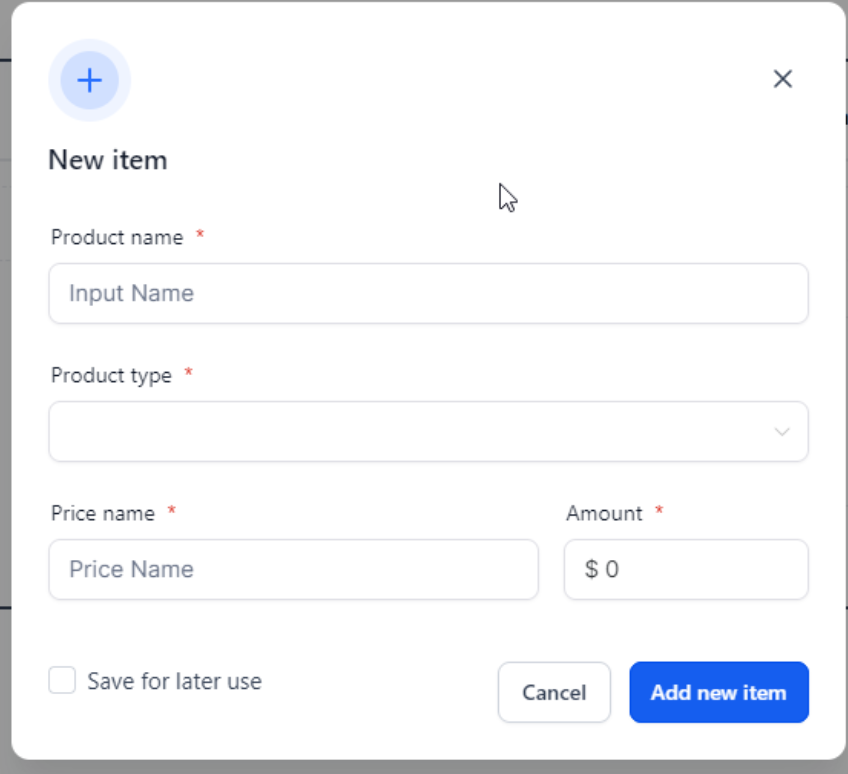
Neuen Artikel erstellen: Dieser Abschnitt bietet die Möglichkeit, ein neues Produkt oder eine neue Dienstleistung zu definieren, mit Feldern für:


Produktname: Der Name des neuen Produkts.

Produkttyp: Die Kategorie oder Art des neuen Produkts.

Preisbezeichnung: Ein Label für die spezifische Preisoption.

Betrag: Der Einzelpreis für dieses Produkt.

Für spätere Verwendung speichern Checkbox: Eine Option, um diesen neu erstellten Artikel für die zukünftige Verwendung in anderen Dokumenten zu speichern, indem er zusammen mit anderen Produkten und Preisen im CRM abgelegt wird.

Zwischensumme: Dieses Feld berechnet die Gesamtkosten für alle aufgelisteten Artikel vor etwaigen zusätzlichen Gebühren oder Rabatten.

Rabatt hinzufügen:


Diese Option ermöglicht es, einen Rabatt auf die Zwischensumme anzuwenden, wodurch sich der endgültige Betrag ändert


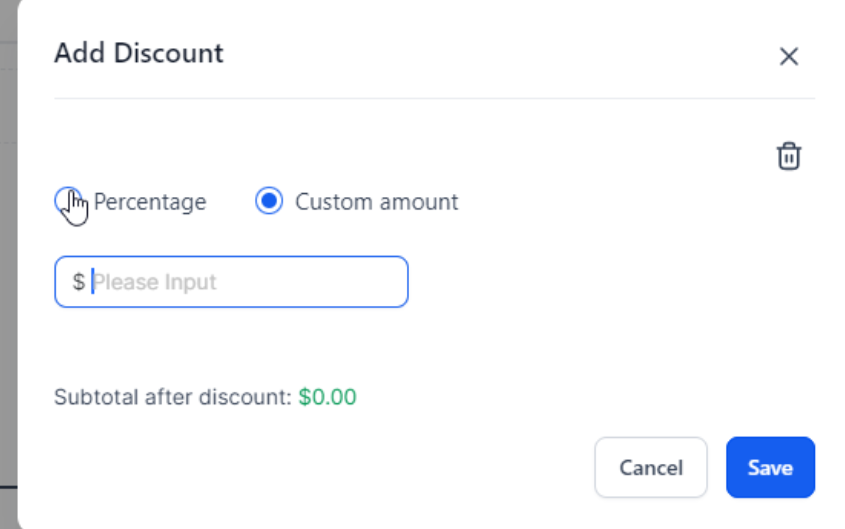
Die Funktion “Rabatt hinzufügen” im Kontext eines Angebots- oder Kostenvoranschlagsdokuments bietet eine Möglichkeit, den Zwischensummenbetrag entweder durch einen festen Geldbetrag oder einen Prozentsatz zu reduzieren. So funktionieren die Optionen:

  • Fester Betrag: Wenn Sie diese Option auswählen und einen bestimmten Geldwert eingeben, können Sie den Zwischensummenbetrag direkt um diesen Betrag verringern. Dies kann nützlich sein, wenn Sie einen bestimmten Bargeldrabatt anbieten möchten, zum Beispiel 50 $ Rabatt.
  • Prozentsatz: Diese Option ermöglicht es, den Zwischensummenbetrag um einen bestimmten Prozentsatz zu reduzieren. Sie können entweder den gewünschten Prozentsatz eintippen oder einen Schieberegler verwenden, um den Prozentsatz auszuwählen. Der Prozentsatz muss zwischen 0 und 100 liegen, einschließlich beider Werte. Dieser Rabatt könnte beispielsweise für eine saisonale Aktion wie 10 % Rabatt verwendet werden.

Nach der Anwendung des Rabatts wird die Zwischensumme automatisch neu berechnet und angezeigt.

Durch die Bereitstellung von Optionen für feste Beträge und Prozentsätze bietet das System Flexibilität bei der Anwendung von Rabatten und ermöglicht es Unternehmen, ihre Preise an verschiedene Situationen und Werbestrategien anzupassen. Ob es sich um einen Treuerabatt, einen Aktionspreis oder eine individuelle Verhandlung handelt, diese Rabattoptionen erlauben präzise und vielfältige Preisänderungen.

Betrag fällig:

Dieses Feld zeigt den Gesamtbetrag an, der fällig ist, und berücksichtigt dabei die Zwischensumme sowie angewendete Rabatte.

Eigenschaften:

Dieser Abschnitt ermöglicht die Anpassung des Erscheinungsbildes des ausgewählten Elements im Dokument, wie beispielsweise die Hintergrundfarbe und die Ränder.

Seitenumbruch:

Fügen Sie Seitenumbrüche für eine bessere Lesbarkeit in einer PDF-Datei ein.

Unterschrift:

Akzeptieren Sie digitale Unterschriften, formalisiert Vereinbarungen und führen Sie die Leads zum Abschluss.


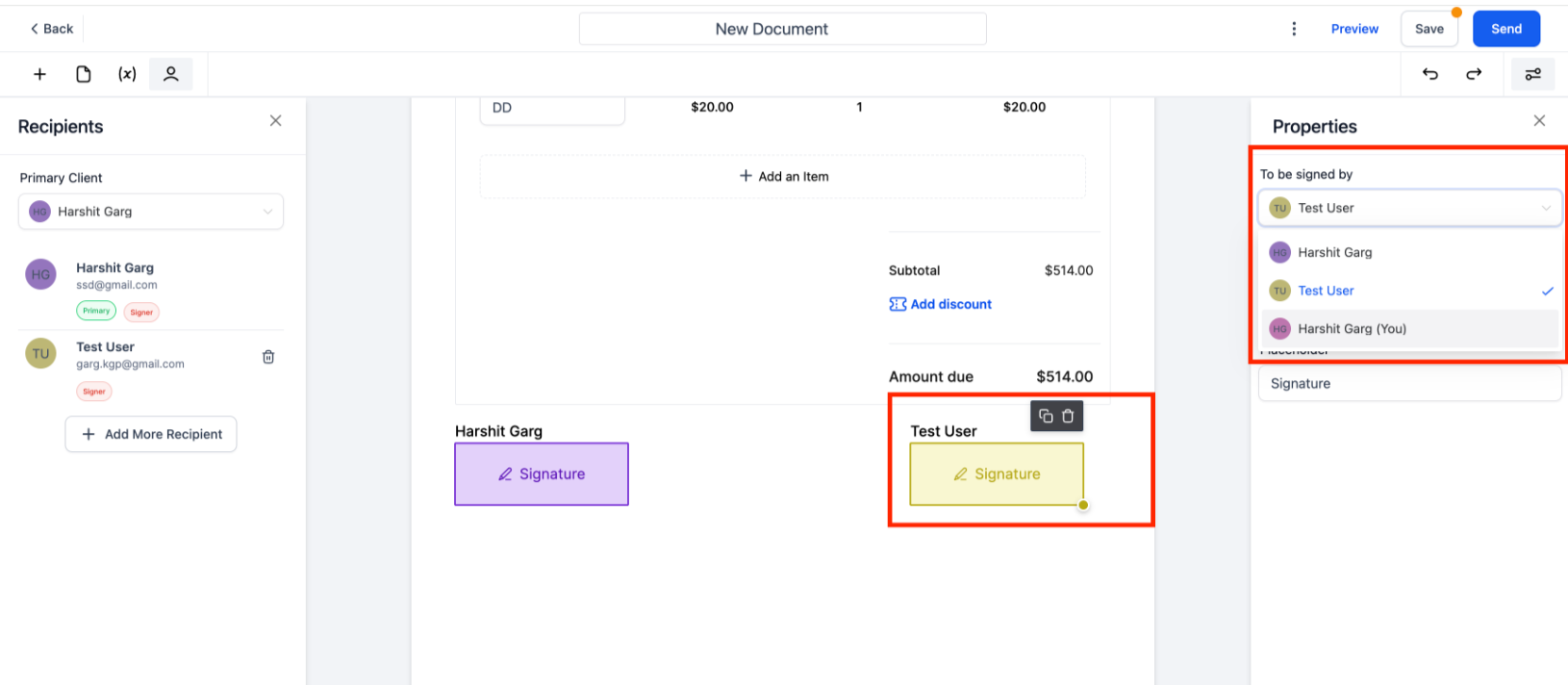
Die “Unterschriften”-Funktion in einem Angebot oder Kostenvoranschlag ist ein wichtiger Bestandteil, der die formelle Vereinbarung zwischen den Parteien ermöglicht. Hier ist eine Erklärung der verschiedenen Eigenschaften und Optionen innerhalb dieser Funktion:

  • Zu unterschreiben von: Diese Option ermöglicht es dem Dokumenterstellenden, festzulegen, wer das Dokument unterschreiben muss. Es kann in der Regel mit Kontakten im System verknüpft werden, wie zum Beispiel einem Kunden, einem Unternehmensvertreter oder einer anderen relevanten Partei.
  • Platzhalter: Dies könnte eine visuelle Darstellung dessen sein, wo die Unterschrift platziert werden sollte, um dem Unterzeichner zu helfen, den richtigen Platz zu finden. Es trägt dazu bei, das Format und Layout des Dokuments zu wahren.
  • Unterschrift: Dies stellt den tatsächlichen Bereich dar, in dem die elektronische oder digitale Unterschrift platziert wird. Es kann verschiedene Arten von Unterschriften ermöglichen, wie gezeichnete Unterschriften oder getippte Bestätigungen.
  • Ausrichten: Diese Eigenschaft lässt den Benutzer das Unterschriftsfeld innerhalb des Dokuments ausrichten. Eine korrekte Ausrichtung sorgt dafür, dass die Unterschrift ordentlich im vorgesehenen Bereich erscheint und zum Gesamtdesign des Dokuments passt.
  • Rand: Die Randeinstellungen ermöglichen eine feine Kontrolle über die Positionierung des Unterschriftsfelds und geben dem Benutzer die Möglichkeit, den Abstand um die Unterschrift herum für ästhetische oder funktionale Zwecke anzupassen.

Die Unterschriftenfunktion mit ihren verschiedenen Eigenschaften stellt sicher, dass das Dokument offiziell authentifiziert und von den notwendigen Parteien vereinbart wird. Sie bringt die Bequemlichkeit der digitalen Vereinbarung in Geschäftsprozesse, was schnellere Bearbeitungszeiten ermöglicht und den Bedarf an physischen Papierdokumenten verringert. Ob es darum geht, einen Vertrag mit einem Kunden abzuschließen oder eine interne Genehmigung zu erhalten, die Unterschriftenfunktion verleiht dem Dokument ein hohes Maß an Professionalität und Rechtmäßigkeit.


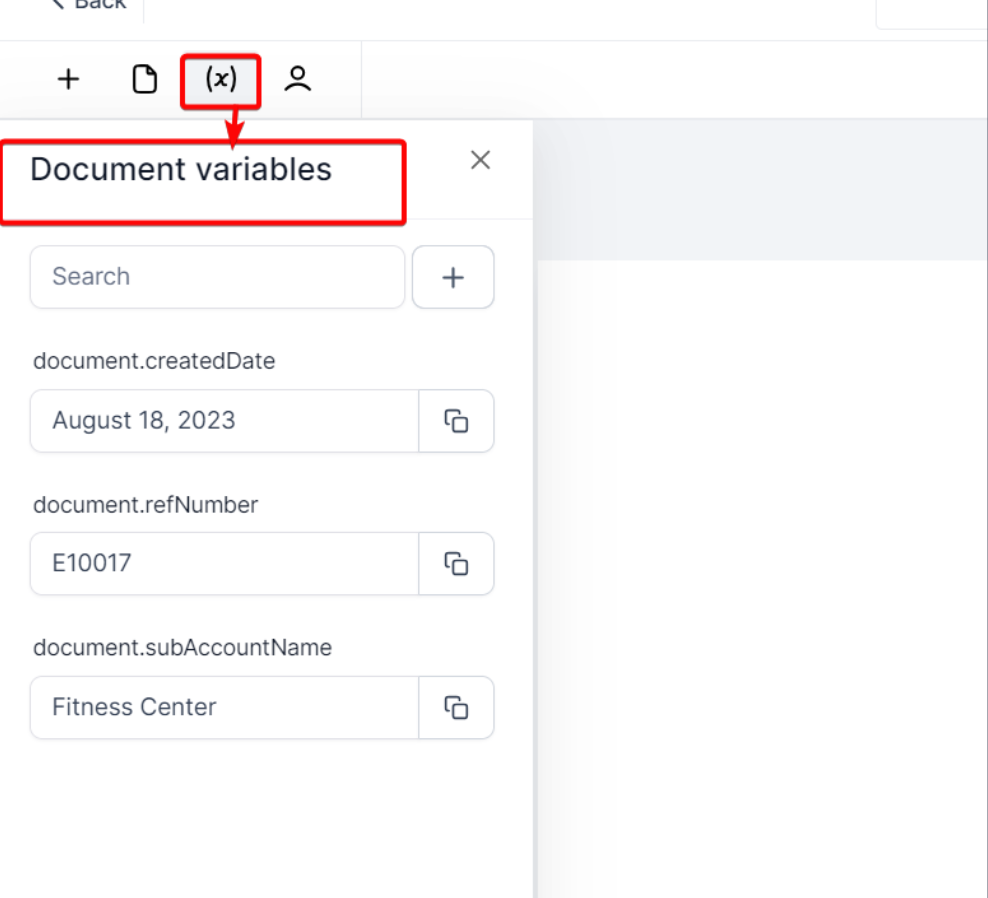
Dokumentenvariablen sind Platzhalter, die in einem Dokument platziert werden und beim Ausführen des Dokuments durch tatsächliche Werte ersetzt werden. Sie bieten eine dynamische Inhaltskontrolle und sind entscheidend für Vorlagen und Automatisierung.

  • Effizienz: Mit Dokumentenvariablen können Sie schnell Dokumente für verschiedene Kunden oder Szenarien replizieren und anpassen, ohne jedes Detail manuell zu ändern.
  • Konsistenz: Sie gewährleisten, dass dieselben Informationen in verschiedenen Abschnitten oder Dokumenten einheitlich präsentiert werden.
  • Personalisierung: Dokumentenvariablen können durch spezifische Details ersetzt werden, die mit dem Empfänger zusammenhängen, und bieten somit eine personalisierte und ansprechendere Erfahrung.
  • Integration mit Systemen: Sie werden oft in Verbindung mit CRM- oder ERP-Systemen verwendet, um Dokumente automatisch mit in diesen Systemen gespeicherten Daten zu befüllen.

Erstellen einer Dokumentenvariablen

Eine Dokumentenvariable ist ein Platzhalter, der dynamisch mit spezifischen Inhalten oder Daten gefüllt wird. Sie wird verwendet, um Informationen über mehrere Dokumente oder Instanzen hinweg zu standardisieren. So können Sie eine Dokumentenvariable erstellen:

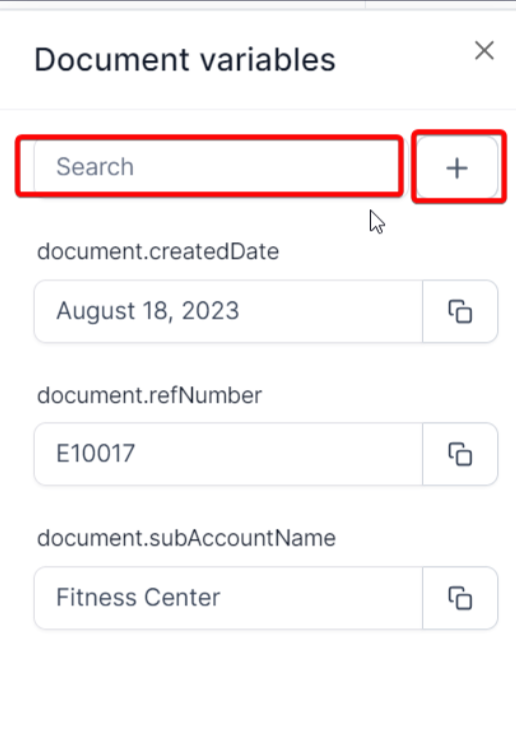
Sie können nach einer bestehenden Variablen suchen oder eine neue mit der +-Schaltfläche erstellen.

1. Definieren des Variablennamens

  • Was ist das? Der Variablenname ist eine eindeutige Kennung für die Variable innerhalb des Dokuments.
  • Namenskonvention: Häufig folgen Variablennamen bestimmten Regeln oder Konventionen, wie zum Beispiel:

    Vermeidung von Leerzeichen (z. B. Verwendung von Unterstrichen).
  • Ausschluss von Sonderzeichen, die die Verarbeitung der Variablen stören könnten.
  • In der Regel sind Variablennamen beschreibend und klar, sodass ihre Funktion leicht zu erkennen ist.
  • Beispiel: Wenn Sie eine Variable für den Namen eines Kunden erstellen möchten, könnte der Variablenname customer_name lauten.
  • 2. Festlegen des Variablenwerts
  • Was ist das? Der Variablenwert ist der spezifische Inhalt oder die Daten, die den Variablennamen ersetzen, wenn das Dokument generiert oder ausgeführt wird. Dies kann jede Art von Daten sein, die relevant sind, wie Text, Zahlen oder Daten.
  • Datentypen: Der Wert kann sein:

    Text (z. B. der Name des Kunden).
  • Zahl (z. B. die Gesamtkosten eines Projekts).
  • Datum (z. B. das Projektdatum).
  • Beispiel für Variablen in einer Angebotsvorlage:
  • Hier sind einige Variablen, die Sie in einer Angebotsvorlage verwenden könnten, um Konsistenz und Effizienz zu gewährleisten:
  • project_name: Der Name des spezifischen Projekts.
  • client_name: Der Name der Kundenorganisation.
  • service_description: Eine detaillierte Beschreibung der angebotenen Dienstleistungen.
  • total_cost: Die geschätzten Gesamtkosten für das Projekt.
  • delivery_date: Das vorgeschlagene Lieferdatum für das Projekt.
    •  
    •  


Verwendung der Dokumentvariablen in der Angebotsvorlage:

In Ihrem Angebotsdokument könnten Sie diese Variablen als Platzhalter verwenden, um die Vorlage dynamisch zu gestalten. Zum Beispiel:

Angebot für {{project_name}}

Sehr geehrte/r {{client_name}},

wir freuen uns, Ihnen unser Angebot für das folgende Projekt zu präsentieren: {{project_name}}. Das Projekt umfasst folgende Dienstleistungen:

Dienstleistungsbeschreibung:

{{service_description}}

Die geschätzten Gesamtkosten für dieses Projekt betragen {{total_cost}}. Wir schlagen vor, das Projekt bis zum {{delivery_date}} zu liefern.

Wir freuen uns auf die Zusammenarbeit!

Mit freundlichen Grüßen,

[Ihr Firmenname]

In diesem Beispiel werden die Variablen (z. B. {{project_name}}{{client_name}}) dynamisch durch die tatsächlichen Werte ersetzt, wenn das Angebot generiert wird. Dadurch wird jedes Dokument personalisiert und auf den jeweiligen Kunden und das Projekt zugeschnitten.

Vorschlag für {{project_name}}

Kunde: {{client_name}}

Überblick:

Wir freuen uns, Ihnen diesen Vorschlag für das {{project_name}} zu unterbreiten. Die folgenden Details beschreiben unseren Ansatz, unsere Dienstleistungen und die Bedingungen.

Dienstleistungen:

{{service_description}}

Kosten:

Die geschätzten Gesamtkosten für das {{project_name}} betragen {{total_cost}}.

Zeitrahmen:

Wir erwarten, das Projekt bis zum {{delivery_date}} abzuschließen.

Wir freuen uns auf die Zusammenarbeit mit Ihnen am {{project_name}}. Zögern Sie bitte nicht, uns bei Fragen zu kontaktieren.

Mit freundlichen Grüßen,

[Ihr Name]

[Ihr Unternehmen]

Dynamische Anpassung

Mit diesen Dokumentvariablen können Sie schnell Vorschläge für verschiedene Projekte erstellen, indem Sie einfach die Werte der Variablen ändern. So könnten Sie die Werte für ein bestimmtes Projekt festlegen:

project_name: “Website-Relaunch”

client_name: “TechCorp Inc.”

service_description: “Design und Entwicklung einer neuen responsiven Website, einschließlich UX-Design, Programmierung, Tests und Bereitstellung.”

total_cost: “$10.000”

delivery_date: “31. Dezember 2023”

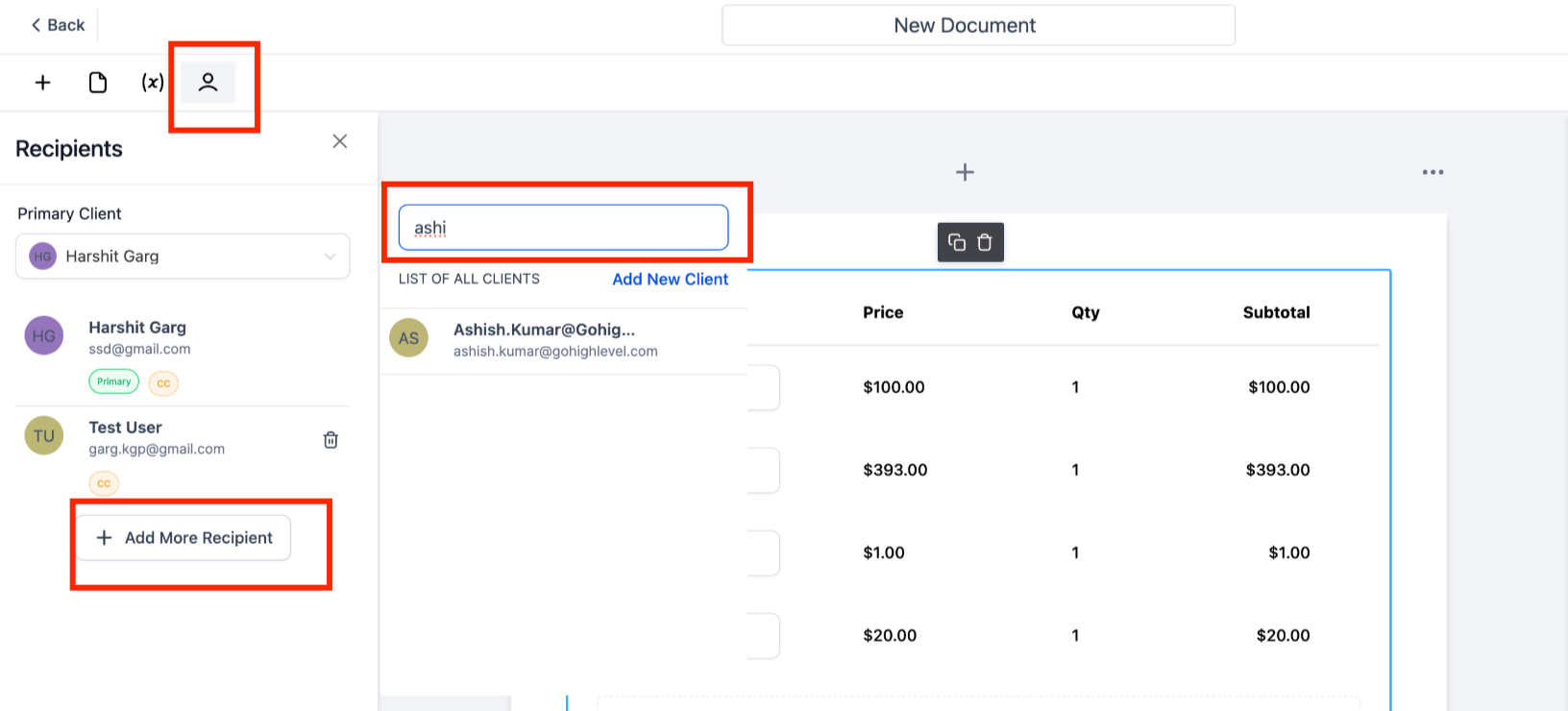
Empfänger im Dokument hinzufügen


Das Hinzufügen eines Empfängers im Dokument ist entscheidend für das Dokumentenmanagement, die Verfolgung und Ausführung.


Richtung und Eigentum:

Gibt klar an, für wen das Dokument bestimmt ist, um sicherzustellen, dass es die richtige Person oder Organisation erreicht.

Authentifizierung und Sicherheit:

In vielen Systemen wird die Empfängerinformation zur Authentifizierung verwendet, sodass nur der beabsichtigte Empfänger auf das Dokument zugreifen, es überprüfen oder unterschreiben kann.

Verfolgung und Benachrichtigungen:

Hilft bei der Verfolgung des Dokumentenstatus und dem Versenden von Benachrichtigungen zu Dokumentenaktionen (z. B. Ansehen, Unterschreiben).

Verschiedene Zustände eines Dokuments


Dokumente haben Zustände, die ihren Fortschritt oder Status in einem Workflow darstellen.


Entwurf:

Zeigt an, dass das Dokument noch bearbeitet wird und noch nicht gesendet oder finalisiert wurde. Es ist eine Phase, in der Änderungen und Überarbeitungen üblich sind.

Warten auf Andere:

Das Dokument wurde gesendet, wartet jedoch auf eine Aktion, normalerweise eine Unterschrift, vom Empfänger. Es kann mit Erinnerungen oder Ablaufdaten verbunden sein.

Finalisiert:

Das Dokument hat seinen beabsichtigten Zweck erfüllt, z. B. wurde es von allen Parteien unterschrieben, und wird nun als abgeschlossen und nicht mehr veränderbar betrachtet.

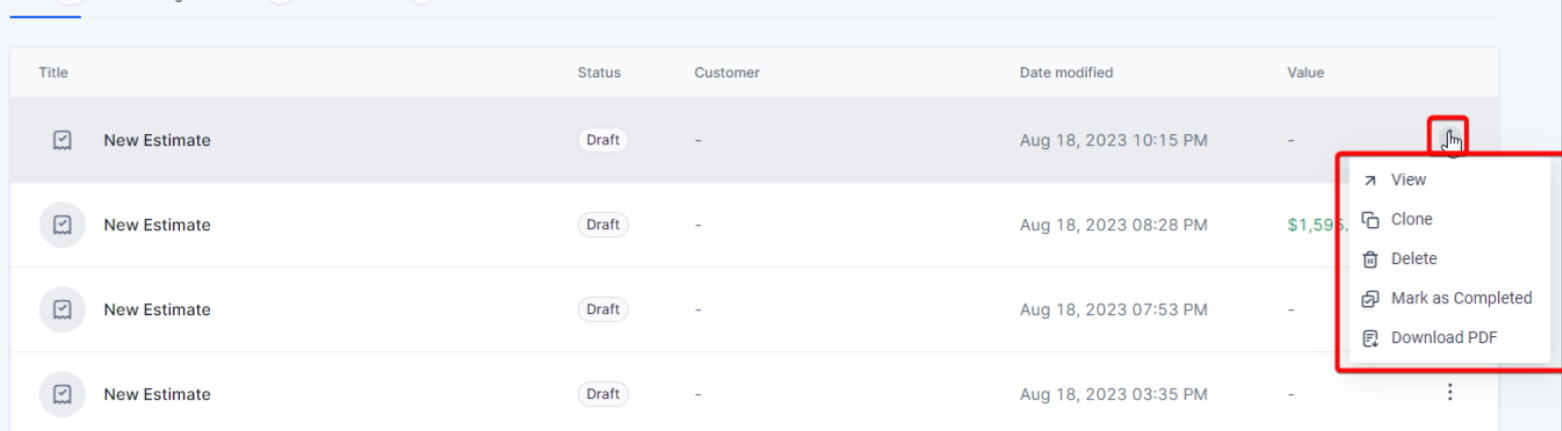
Aktionen für ein Dokument


Diese Aktionen sind typische Funktionen, die es Benutzern ermöglichen, ihre Dokumente zu verwalten und zu kontrollieren.


Bearbeiten:

Ändern des Inhalts, Formats oder der Details eines Dokuments.

Klonen:

Erstellen einer exakten Kopie eines Dokuments, nützlich für wiederkehrende Aufgaben oder Vorlagen.

Löschen:

Permanentes Entfernen eines Dokuments, oft abhängig von Berechtigungen und organisatorischen Richtlinien.

Als Abgeschlossen markieren:

Manuelles Festlegen des Dokumentenstatus als finalisiert, was anzeigt, dass keine weiteren Maßnahmen erforderlich sind.

PDF herunterladen:

Bietet die Möglichkeit, das Dokument als PDF herunterzuladen, wodurch das Format beibehalten wird und eine universell zugängliche Datei bereitgestellt wird.

Was muss der Empfänger tun?

Dokument erhalten:


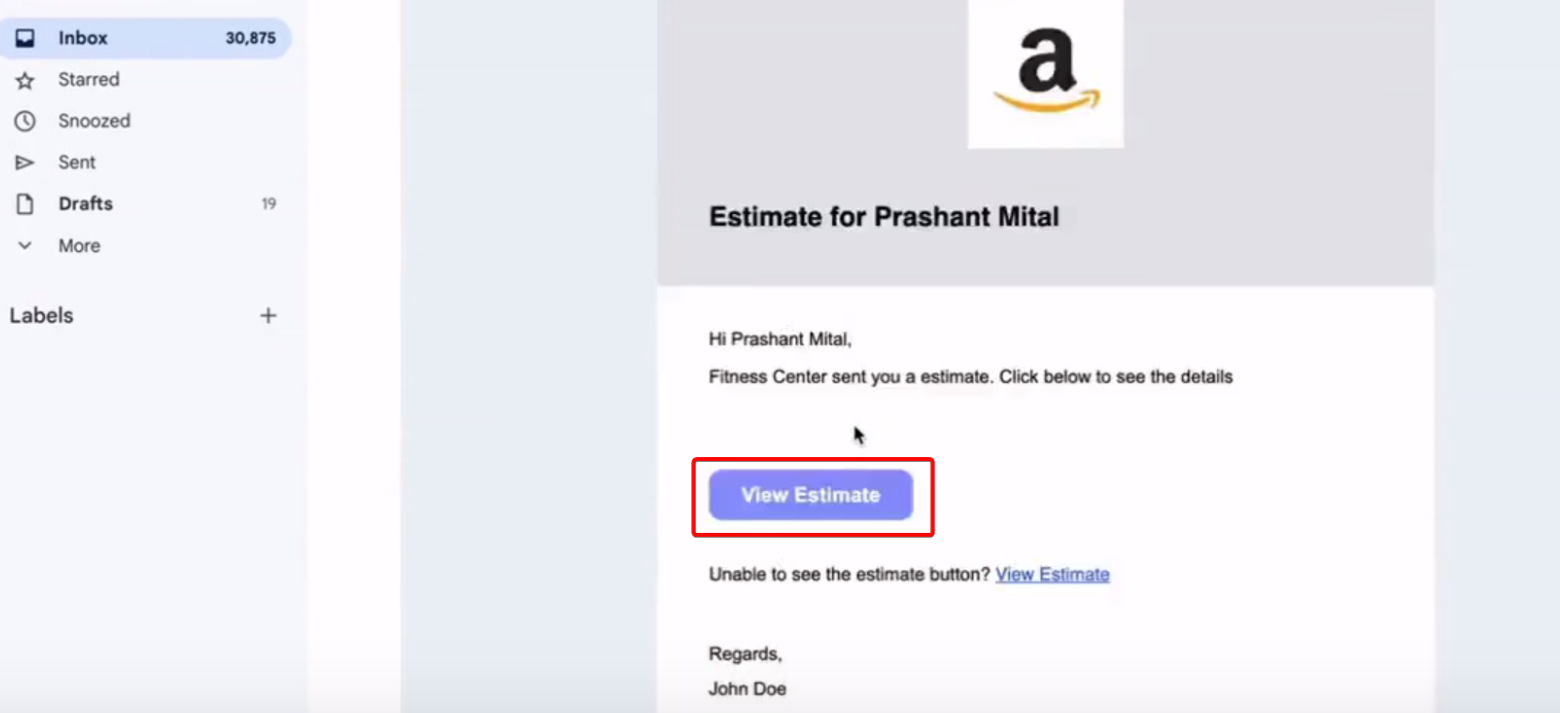
Der Empfänger erhält eine E-Mail oder Benachrichtigung mit einem Link zum Dokument oder kann es über ein gemeinsames Portal aufrufen.

Details des Vorschlags oder Kostenvoranschlags, Bedingungen und Konditionen, usw.


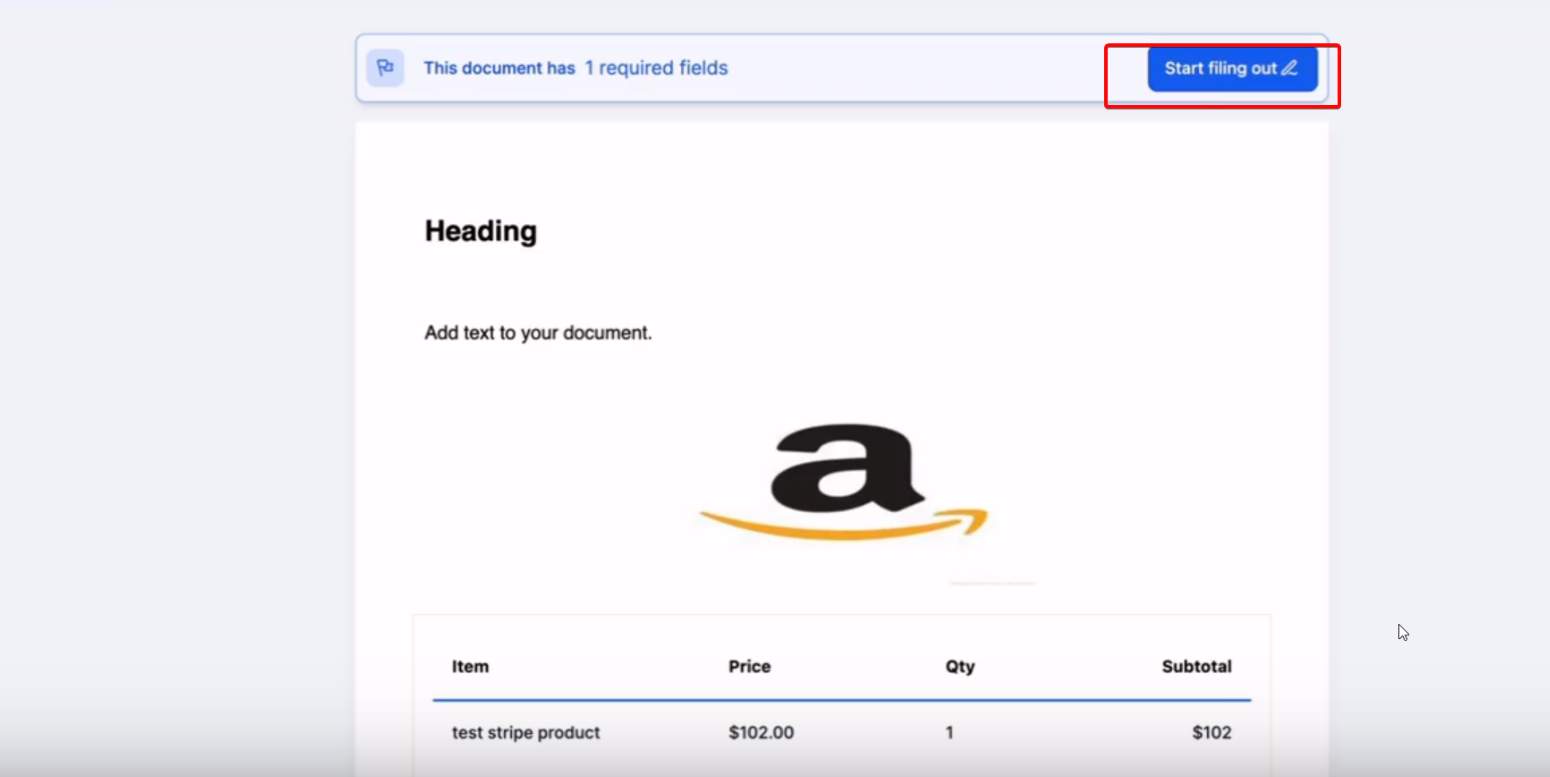
Finden Sie den Platzhalter für die Unterschrift:


Das Dokument enthält einen vorgesehenen Bereich für die Unterschrift des Empfängers, der durch einen Platzhalter oder spezifische Anweisungen gekennzeichnet ist


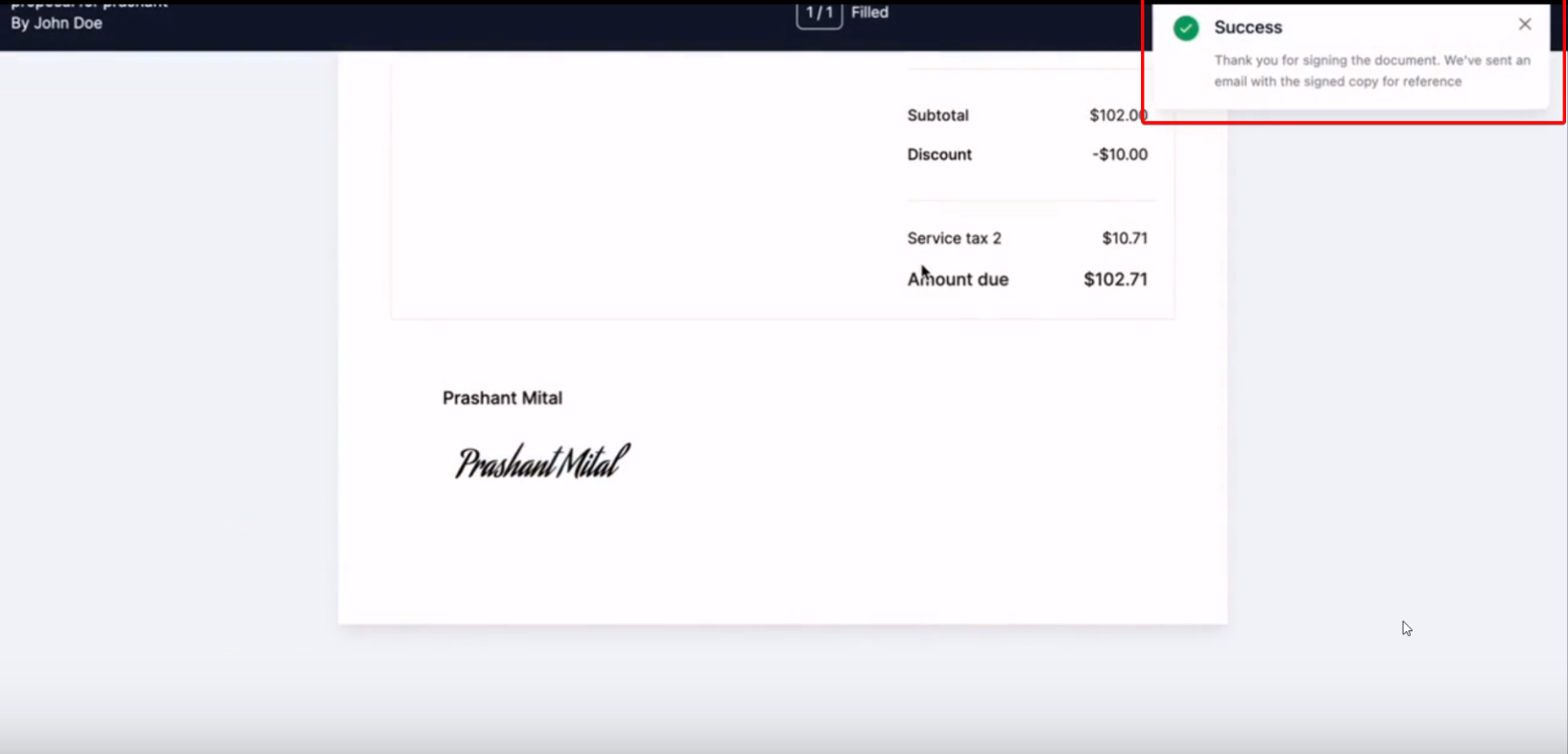
Dokument unterschreiben:

Je nach verwendetem System könnte der Empfänger:

  • Elektronisch mit einer Maus, einem Touchscreen oder einem anderen Eingabegerät unterschreiben.
  • Eine standardisierte elektronische Unterschrift basierend auf ihrem getippten Namen verwenden.

Optionale Aktionen:

Der Empfänger könnte auch in der Lage sein,:

  • Die Farbe seiner Unterschrift zu ändern.
  • Den Schriftstil seiner Unterschrift zu ändern.


Akzeptieren und Unterschreiben oder Abbrechen: Sobald der Empfänger das Dokument unterschrieben und alle weiteren erforderlichen Aktionen abgeschlossen hat, muss er die Änderungen einreichen oder speichern, um seinen Teil des Prozesses abzuschließen. Oder Abbrechen, wenn er sich entscheidet, nicht fortzufahren.


Zugang zu einer Kopie: Der Empfänger hat die Möglichkeit, eine Kopie des unterschriebenen Dokuments herunterzuladen oder darauf zuzugreifen.

  •  


FAQs

Kann ich ein Dokument an mehrere Kunden senden?


Ja, Dokumente können an mehrere Empfänger gesendet werden.


Kann ich mehrere Personen das gleiche Dokument unterschreiben lassen?


Ja, Sie können mehrere Unterschriftsfelder hinzufügen und diese verschiedenen Empfängern in Ihrem Dokument zuweisen.


Erfasst das System die rechtlichen Daten, die zur Validierung einer digitalen Unterschrift erforderlich sind?

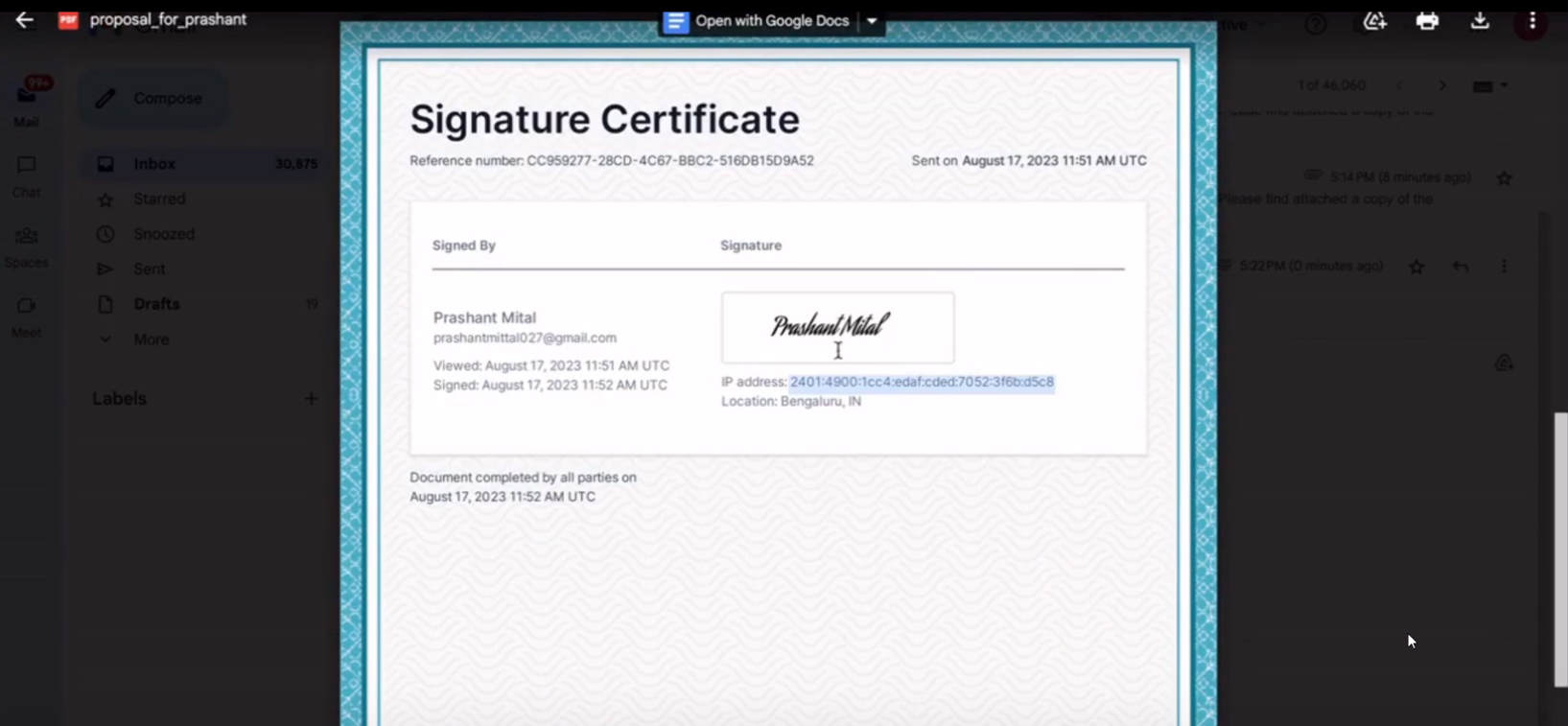
Ja, wir erfassen automatisch einige erforderliche Daten vom Empfänger und generieren ein Signaturzertifikat, nachdem das Dokument unterschrieben oder als abgeschlossen markiert wurde. Wir erfassen die folgenden Daten und fügen sie dem Signaturzertifikat hinzu:

Name des Empfängers

E-Mail des Empfängers

Das Dokument wurde am Datum mit dem Zeitstempel gesendet.

Dokument am Datum mit Zeitstempel angesehen.

Dokument am Datum mit Zeitstempel unterschrieben.

IP-Adresse

Standort

Unterschrift

Voreingestellte Benachrichtigungen konfiguriert

Kostenvoranschlag erhalten (Empfänger)

Vorschlag erhalten (Empfänger)

Kostenvoranschlag unterschrieben (Empfänger)

Vorschlag unterschrieben (Empfänger)

Kostenvoranschlag unterschrieben (Absender)

Vorschlag unterschrieben (Absender)

Kann ich die PDF herunterladen und sie an den Kunden senden, anstatt sie per E-Mail zu verschicken?


Ja, die Download-Option ist im Builder unter den drei Punkten verfügbar.


Kann der Kunde eine PDF herunterladen, ohne das Dokument zu unterschreiben?


Ja, das Dokument kann vom potenziellen Interessenten/Kontakt heruntergeladen werden, bevor es unterschrieben oder abgeschlossen wird.


Wird mein Kunde eine Kopie des unterschriebenen Dokuments nach dem Abschluss erhalten?

Eine Standardbenachrichtigung, die die PDF als Anhang enthält, wird gesendet, nachdem der Empfänger das Dokument erfolgreich unterschrieben hat. Die PDF enthält eine Kopie des unterschriebenen Dokuments und das Signaturzertifikat, das die oben genannten Details enthält.

Kann ich ein Dokument bearbeiten, nachdem mein Kunde es unterschrieben hat?


Ja, ein Dokument kann auch nach der Unterschrift des Kunden in den Entwurfsmodus verschoben werden. Allerdings wird beim Verschieben in den Entwurfsmodus alle unterschriebenen Daten und das Signaturzertifikat gelöscht, und das Dokument muss erneut zum Unterschreiben an den Empfänger gesendet werden.

Leave a Comment