Dies ist ein umfassender Schritt-für-Schritt-Leitfaden für die Migration von Daten und Abläufen von Pipedrive zu simpli.bot. Ziel ist es, die leistungsstarken Funktionen von simpli.bot zu nutzen, ohne bestehende Prozesse zu verlieren.
Vorbereitung der Migration
Schritt 1: Aktuelles Pipedrive-System prüfen
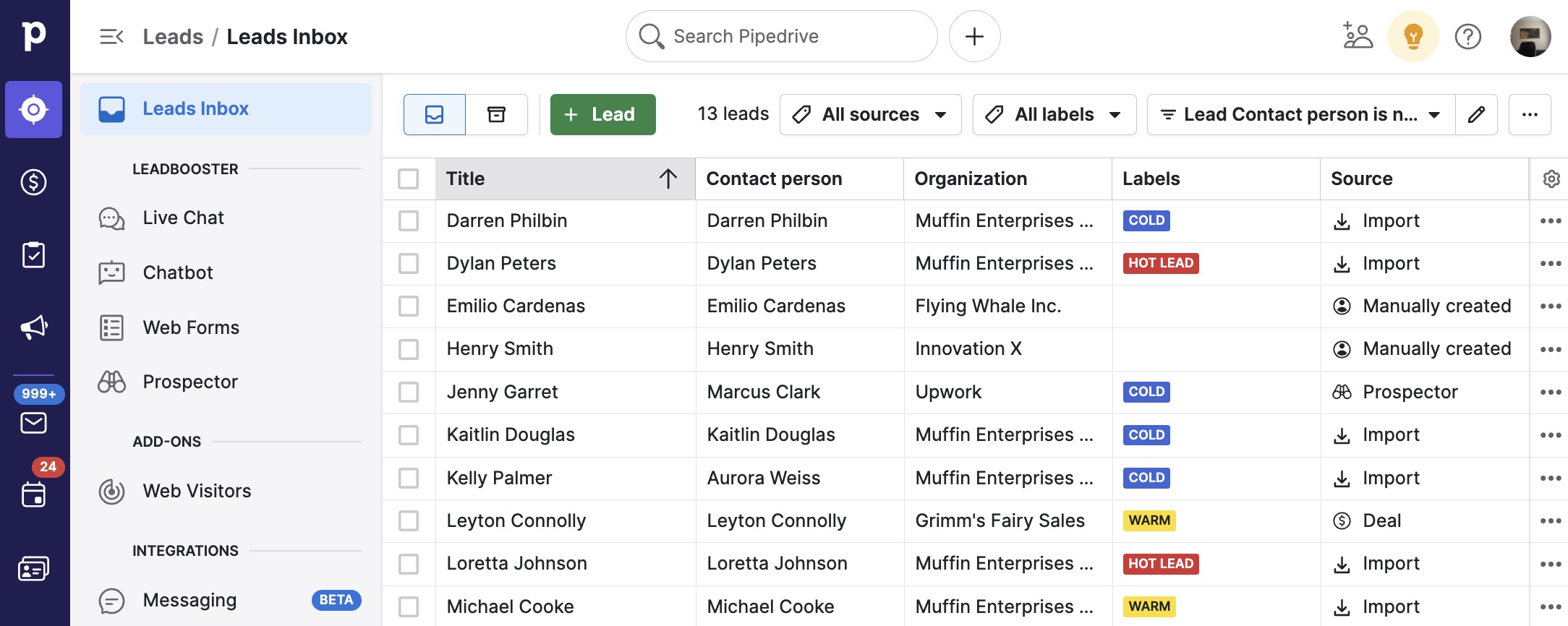
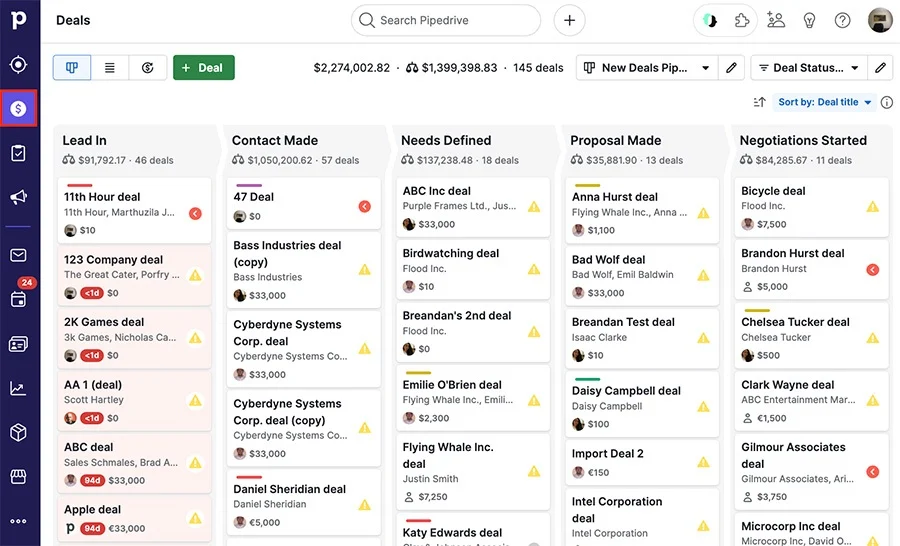
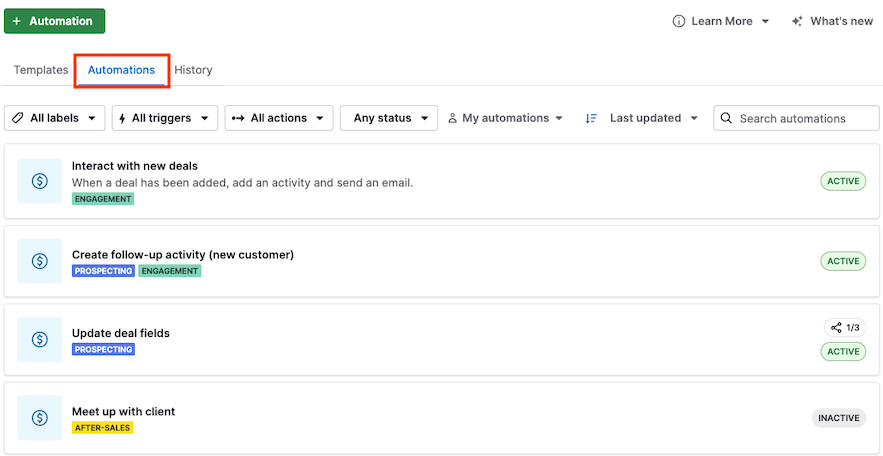
Wichtige Elemente identifizieren: Dokumentiere alle Vertriebspipelines, Deals, Kontakte und Automationen.
Datenvolumen einschätzen: Wie viele Kontakte, Deals, benutzerdefinierte Felder müssen übertragen werden?
Schritt 2: Migrationsziele festlegen
Ziele definieren: Warum wird zu simpli.bot gewechselt? (z. B. bessere Automationen, integriertes CRM, Kostenersparnis)
Funktionen priorisieren: Beginne mit den wichtigsten Bereichen wie CRM-Daten, Sales-Pipelines und Kern-Automationen.
Schritt 3: Backup vorbereiten
Daten exportieren: Exportiere Kontakte, Deals, benutzerdefinierte Felder usw. aus Pipedrive als CSV oder Excel.
Dokumentation sichern: Speichere alles sicher, bevor die Migration beginnt.
Datenmigration
Schritt 1: Daten aus Pipedrive exportieren
Kontakte exportieren:
Gehe zu „Kontakte > Personen“ und lade alle Daten als CSV oder Excel herunter.
Deals exportieren:
Exportiere alle aktiven und abgeschlossenen Deals inkl. Stufen, Werte, zugehörige Kontakte.
Aktivitäten & Notizen exportieren:
Exportiere Termine, Notizen, Dateien.
Schritt 2: Daten in simpli.bot importieren
Kontakte importieren:
In simpli.bot unter „Kontakte > Kontakte importieren“ die CSV-Datei hochladen und Felder zuordnen.
Deals importieren (Opportunities):
Unter „Opportunities > Pipelines“ neue Pipelines erstellen und Deals den richtigen Stufen zuordnen.
Aktivitäten übertragen:
Manuell oder per Import neu erstellen (Termine, Aufgaben, Follow-ups).
Pipelines und Automationen übertragen
Schritt 1: Vertriebs-Pipelines in simpli.bot einrichten
Pipelines erstellen: Erstelle alle Stufen genauso wie in Pipedrive.
Deals zuweisen: Ordne die Deals den richtigen Stufen zu.
Schritt 2: Automationen in simpli.bot neu erstellen
Trigger und Aktionen definieren:
Unter „Automationen > Workflows“ dieselben Abläufe wie in Pipedrive aufbauen.
Kommunikationskanäle integrieren:
E-Mail- und SMS-Automationen einrichten und testen.
Dokumente und Verträge übertragen
Schritt 1: Vorlagen übertragen
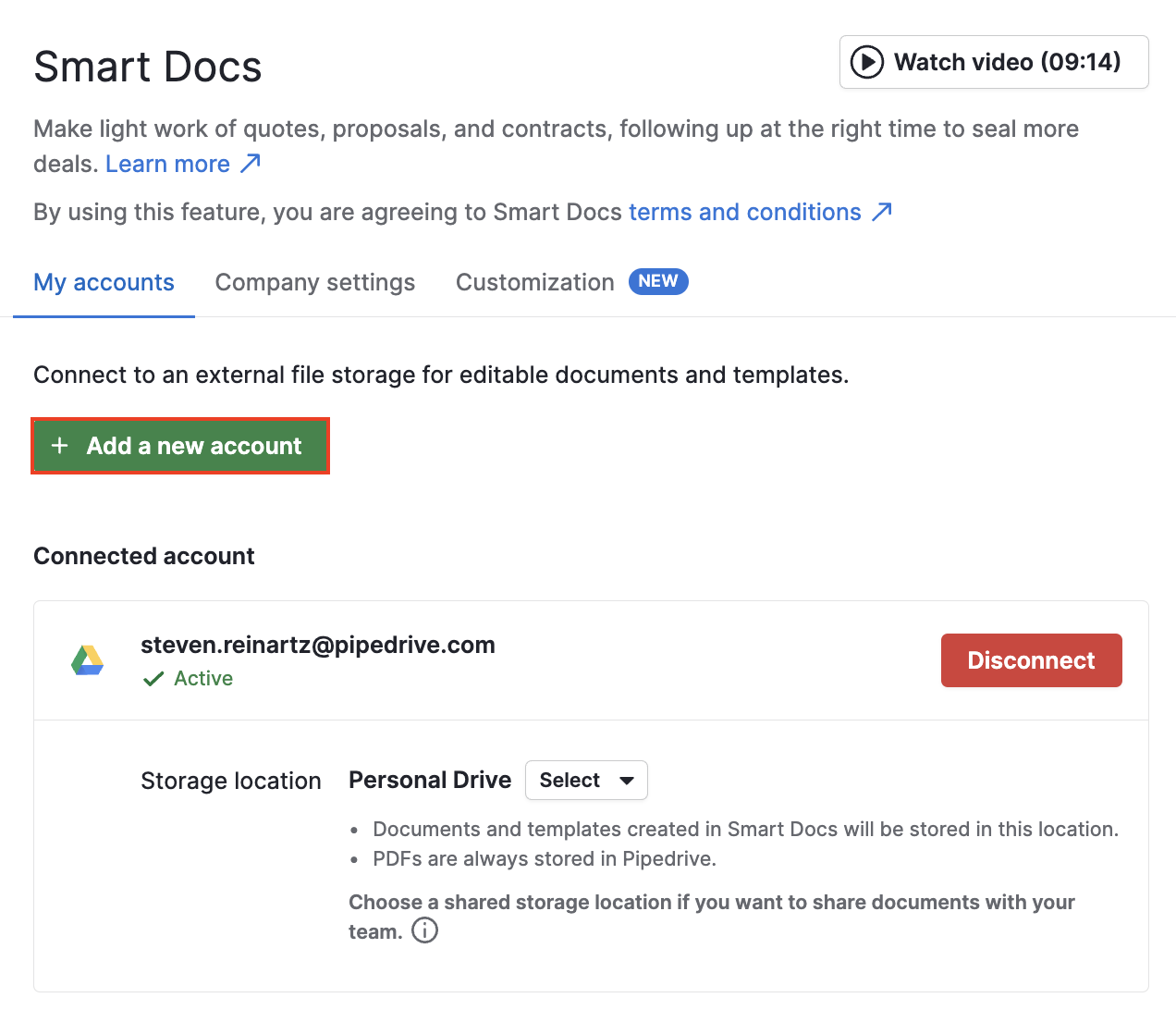
Vorlagen exportieren: Lade alle SmartDocs-Dokumente aus Pipedrive herunter.
In simpli.bot neu erstellen: Unter „Dokumente“ die Vorlagen mit dem Editor nachbauen.
Schritt 2: E-Signatur & Tracking aktivieren
E-Signatur einrichten: Elektronische Unterschrift für Verträge aktivieren.
Tracking aktivieren: Verfolge, wann Dokumente geöffnet, angesehen oder unterschrieben wurden.
Test & Überprüfung
Schritt 1: Sales Pipelines testen
Prozesse durchspielen: Teste komplette Verkaufsvorgänge in simpli.bot.
Daten prüfen: Stimmen Kontakte, Deals und Aktivitäten mit den exportierten Daten überein?
Schritt 2: Automationen testen
Szenarien durchlaufen: Trigger und Aktionen in jedem Workflow testen.
Kommunikation testen: E-Mail- und SMS-Versand sicherstellen.
Team-Training & Übergabe
Schritt 1: Team schulen
simpli.bot Training: Schulung zu Funktionen und Oberfläche.
Dokumentation teilen: Interne Anleitungen und SOPs bereitstellen.
Schritt 2: Überwachen & Optimieren
Leistung überwachen: Läuft alles wie geplant?
Optimierung: Feedback aufnehmen und Workflows anpassen.
Pipedrive abschalten
Schritt 1: Übergangsphase
Beide Systeme parallel nutzen: Kurzzeitig sinnvoll.