Simpli.bot

Dies ist ein umfassender Leitfaden zur Migration wichtiger Komponenten von ActiveCampaign zu simpli.bot. Ziel ist es, einen reibungslosen Übergang zu gewährleisten, Datenverluste zu minimieren und die Integrität Ihrer Marketing- und Vertriebsprozesse zu wahren.

Kontakte migrieren

Kontakte bilden das Herzstück Ihrer Marketing- und CRM-Aktivitäten. Die Migration umfasst den Export der Daten aus ActiveCampaign und den Import in simpli.bot – inklusive korrekter Formatierung, Feldzuordnung und Fehlerbehandlung.

Schritt 1: Kontakte aus ActiveCampaign exportieren

  • Zugriff auf Kontakte: Melden Sie sich bei ActiveCampaign an und navigieren Sie im linken Menü zu „Kontakte“.

  • Export starten: Klicken Sie oben rechts auf der Kontaktseite auf die Schaltfläche „Exportieren“.

  • Felder auswählen: Wählen Sie im Exportmenü die gewünschten Felder aus (z. B. E-Mail, Vorname, Nachname, Telefonnummer, Tags und relevante benutzerdefinierte Felder).

  • Datei benennen: Geben Sie einen Namen für die Exportdatei ein – ohne Sonderzeichen (!, #, $, usw.).

  • CSV herunterladen: Klicken Sie auf „Exportieren“. ActiveCampaign erstellt eine CSV-Datei, die Sie anschließend herunterladen können.

Schritt 2: CSV für den simpli.bot-Import vorbereiten

  • Datumsformate prüfen: Alle Datumsfelder sollten im Format JJJJ-MM-TT vorliegen.

  • Sonderzeichen codieren: Die CSV-Datei sollte UTF-8-codiert sein.

  • Daten bereinigen: Entfernen Sie Zeilenumbrüche, Emojis und unnötige Sonderzeichen.

  • E-Mail-Adressen prüfen: Jede Zeile muss eine gültige E-Mail-Adresse enthalten (Pflichtfeld in simpli.bot).

Schritt 3: Kontakte in simpli.bot importieren

  • Anmeldung bei simpli.bot: Gehen Sie im linken Menü zu „Kontakte“.

  • Import starten: Klicken Sie auf „Kontakte importieren“.

  • CSV hochladen: Wählen Sie Ihre vorbereitete CSV-Datei aus.

  • Felder zuordnen: Ordnen Sie die CSV-Felder den simpli.bot-Feldern zu (z. B. „Vorname“ zu „Vorname“).

  • Tags und Listen zuweisen: Weisen Sie Kontakte ggf. Listen oder Tags zu (z. B. „Importiert aus ActiveCampaign“).

  • Import abschließen: Klicken Sie auf „Importieren“. Die Kontakte werden dem System hinzugefügt.

Schritt 4: Importierte Daten überprüfen

Stellen Sie sicher, dass alle Kontakte und Felder korrekt übernommen wurden.


Tipp zur Feldzuordnung: Erstellen Sie benutzerdefinierte Felder in simpli.bot, falls Ihre CSV Felder enthält, die dort nicht vorhanden sind.

Deals (Opportunities) migrieren

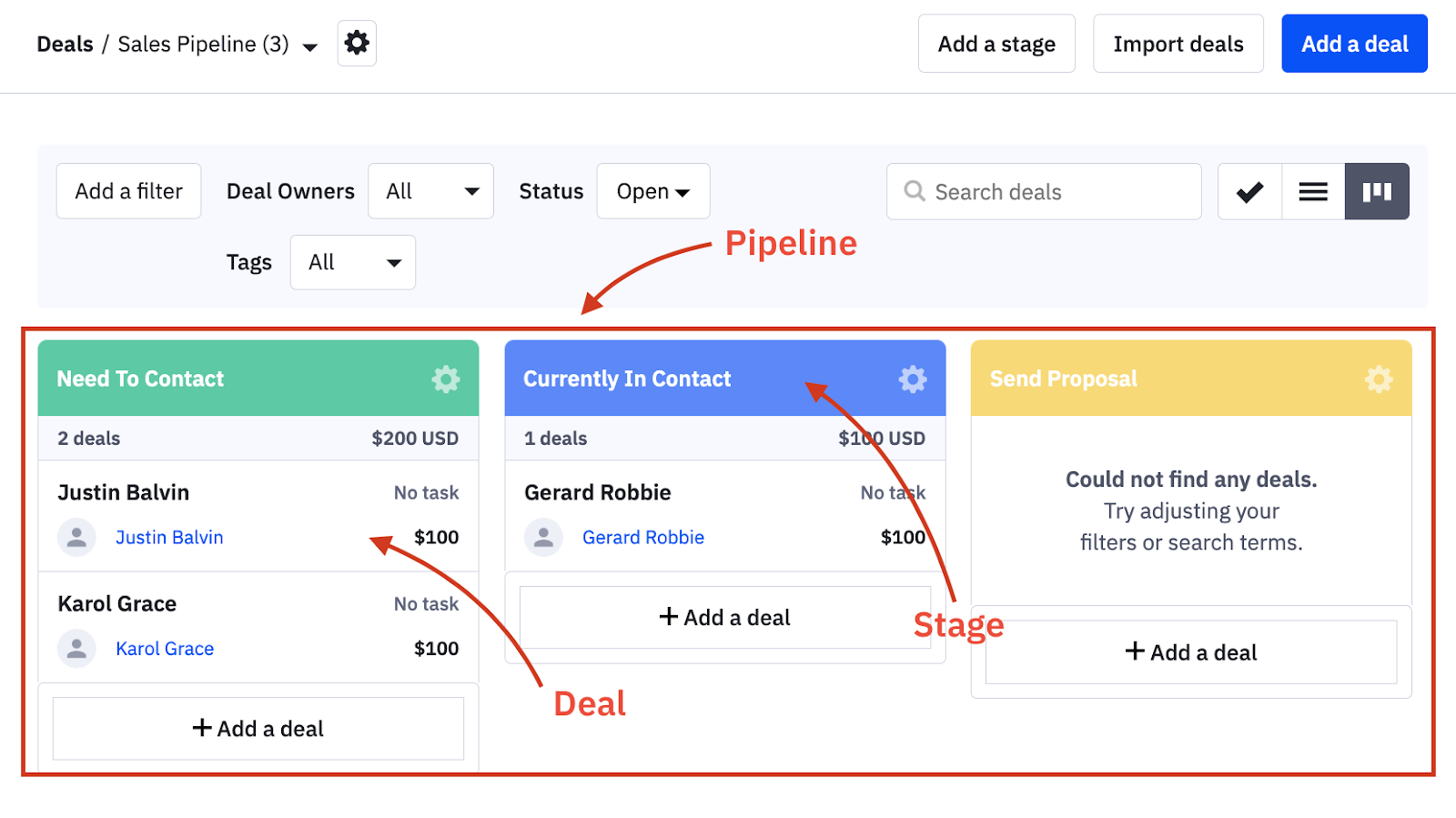
Deals (in simpli.bot als „Opportunities“ bezeichnet) sind potenzielle Verkaufschancen. Die Migration erfolgt über CSV-Export/-Import und Zuordnung zum passenden Pipeline-Abschnitt.

Schritt 1: Deals aus ActiveCampaign exportieren

  • Zugriff auf Deals: Navigieren Sie in ActiveCampaign zu „Deals“.

  • Deals filtern: Nutzen Sie Filter (Status, Pipeline, etc.).

  • Export starten: Klicken Sie auf das Zahnradsymbol oben rechts und wählen Sie „Exportieren“.

  • CSV herunterladen: Laden Sie die erstellte CSV-Datei herunter.

Schritt 2: CSV für simpli.bot vorbereiten

  • Felder prüfen: Die Datei sollte z. B. Deal-Titel, Wert, Pipeline, Phase, Kontaktname und Besitzer enthalten.

  • Daten konsistent halten: Pipelines und Phasen müssen exakt so in simpli.bot existieren.

Schritt 3: Deals in simpli.bot importieren

  • Navigation: Gehen Sie zu „Opportunities“.

  • Import starten: Klicken Sie auf „Opportunities importieren“.

  • CSV hochladen: Datei auswählen.

  • Felder zuordnen: z. B. „Deal-Titel“ zu „Opportunity-Titel“.

  • Pipeline & Phase zuweisen: Ordnen Sie die Deals korrekt zu.

  • Import abschließen: Klicken Sie auf „Importieren“.

Schritt 4: Nach dem Import prüfen


Kontrollieren Sie die Opportunities auf Vollständigkeit und Richtigkeit.

E-Mail-Vorlagen migrieren

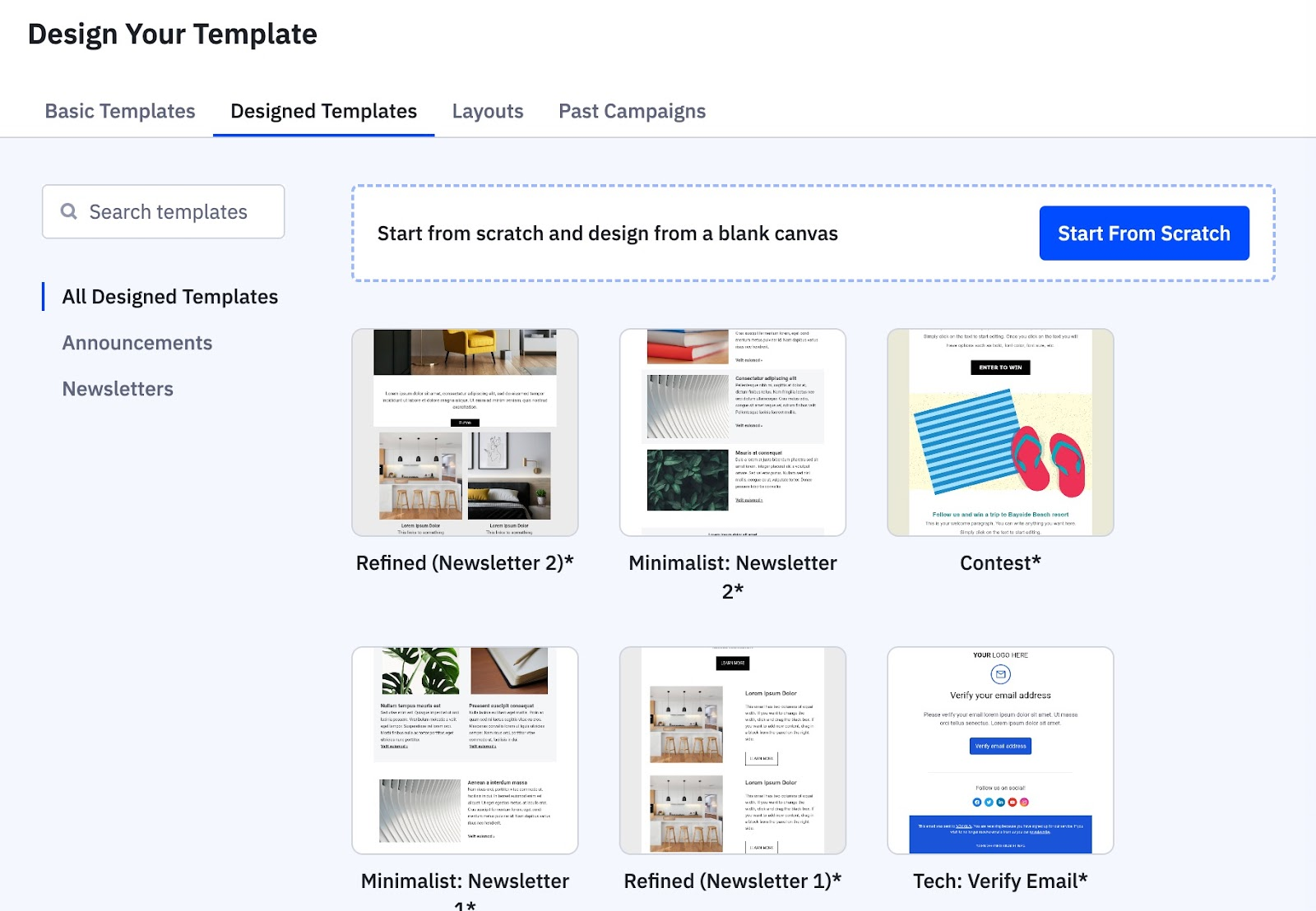
Vorlagen lassen sich per Freigabelink übertragen.

Schritt 1: Vorlage in ActiveCampaign freigeben

  • Navigieren Sie zu „Kampagnen > Kampagnenvorlagen“.

  • Wählen Sie die Vorlage, klicken Sie auf das Zahnrad, dann „Teilen“.

  • Kopieren Sie den Freigabelink.

Schritt 2: Vorlage in simpli.bot importieren

  • Gehen Sie zu „Marketing > E-Mails > E-Mail-Vorlagen“.

  • Klicken Sie auf „Neue Vorlage erstellen“ > „Vorlage importieren“.

  • Fügen Sie den Link ein, benennen Sie die Vorlage und klicken Sie auf „Erstellen“.

Schritt 3: Vorlage prüfen


Passen Sie Design und Inhalte ggf. an Ihre Marke an.

Landing Pages nachbauen

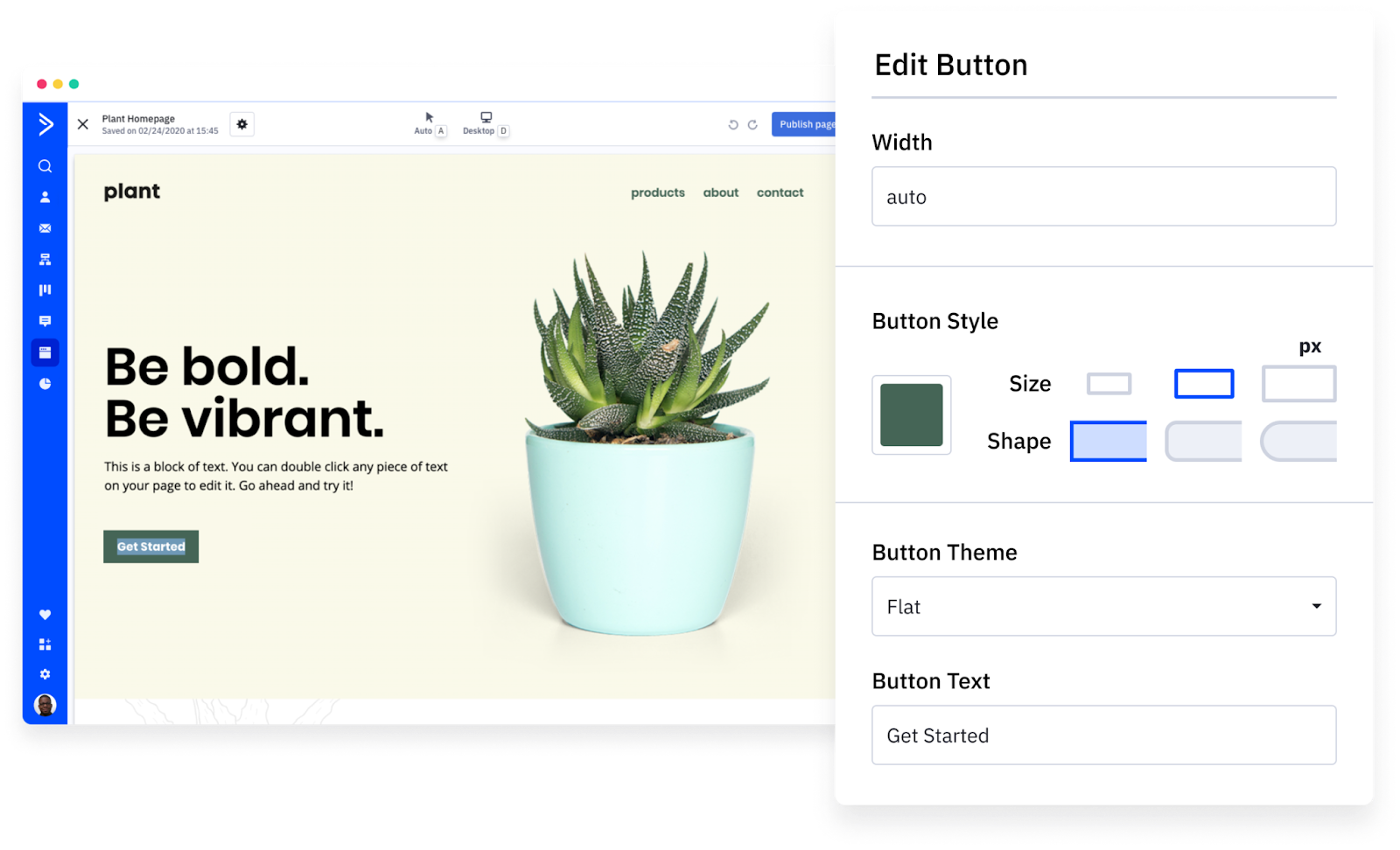
Landing Pages müssen manuell in simpli.bot erstellt werden.

Schritt 1: Struktur dokumentieren

  • Notieren Sie sich Inhalte, Layout und Tracking-Codes.

  • Machen Sie Screenshots zur Referenz.

Schritt 2: Seite in simpli.bot neu aufbauen

  • Gehen Sie zu „Sites > Funnels/Webseiten“.

  • Erstellen Sie eine neue Seite (mit Vorlage oder leer).

  • Fügen Sie Inhalte, Bilder, Formulare und Tracking Codes ein.

  • Veröffentlichen Sie die Seite nach Anpassung.

Schritt 3: Funktion prüfen


Testen Sie Links, Formulare und Tracking auf verschiedenen Geräten.

Formulare migrieren

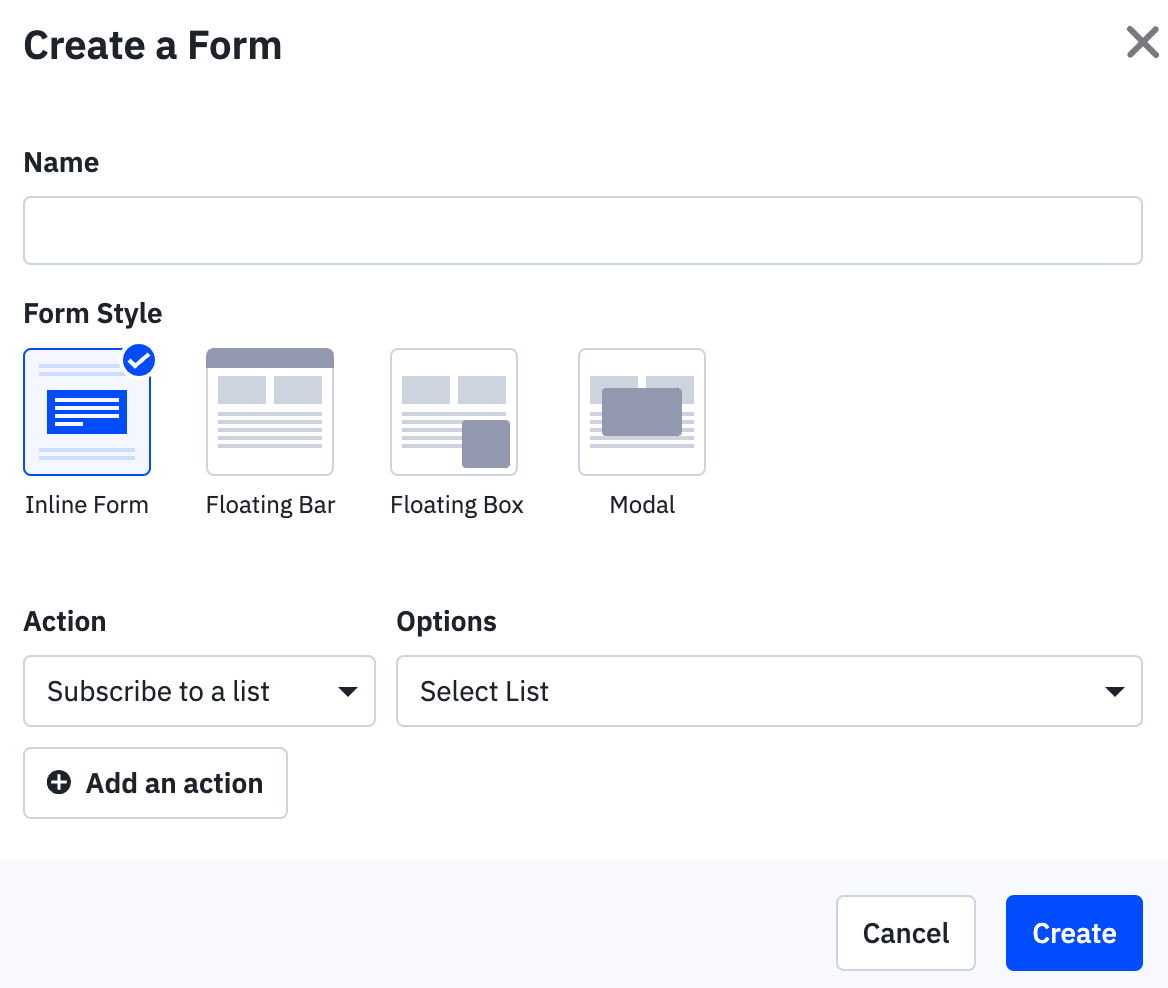
Formulare müssen ebenfalls manuell neu erstellt werden.

Schritt 1: Formularinhalte dokumentieren

  • Felder, Aktionen, Integrationen und Logik notieren.

Schritt 2: Formular in simpli.bot erstellen

  • Gehen Sie zu „Sites > Formulare“.

  • Klicken Sie auf „Neues Formular erstellen“.

  • Fügen Sie Felder und Aktionen hinzu.

  • Betten Sie das Formular ggf. auf einer Seite ein.

Schritt 3: Funktion testen


  • Testformular absenden.

  • Datenprüfung in simpli.bot durchführen.

  • Darstellung auf allen Geräten testen.

Automationen neu aufbauen

Da keine direkte Übertragung möglich ist, müssen Automationen manuell in simpli.bot rekonstruiert werden.

Schritt 1: Automationen dokumentieren

  • Trigger, Aktionen, Bedingungen und Ziele aufzeichnen.

  • Falls vorhanden, visuelle Exporte oder Screenshots verwenden.

Schritt 2: Automationen in simpli.bot nachbauen

  • Navigieren Sie zu „Automationen > Workflows“.

  • Erstellen Sie einen neuen Workflow.

  • Fügen Sie Trigger, Aktionen, Bedingungen und Zeitverzögerungen hinzu.

Schritt 3: Tests durchführen

  • Testkontakte durch den Workflow laufen lassen.

  • Berichte prüfen und ggf. optimieren.


Zusätzliche Hinweise

Schulung und Dokumentation

  • Führen Sie Ihr Team in simpli.bot ein.

  • Aktualisieren Sie SOPs entsprechend.

Datenintegrität

  • Prüfen Sie, ob alle Daten korrekt übertragen wurden.

  • Sichern Sie alle Daten aus ActiveCampaign vor der Archivierung.

Kundenkommunikation

  • Informieren Sie Ihre Kontakte über mögliche Änderungen (z. B. E-Mail-Layout oder Formularverhalten).

Monitoring

  • Beobachten Sie die Performance der Automationen und Kampagnen.

  • Nutzen Sie simpli.bot-Berichte zur Optimierung.


Häufig gestellte Fragen

Wie exportiere ich Kontakte aus ActiveCampaign?
Im Bereich „Kontakte“ auf „Exportieren“ klicken, Felder wählen, Datei benennen und CSV herunterladen.

Wie bereite ich meine Kontakte für simpli.bot vor?
Daten formatieren (Datum: JJJJ-MM-TT), UTF-8-Codierung nutzen, Sonderzeichen entfernen, gültige E-Mail-Adressen sicherstellen.

Wie importiere ich Kontakte in simpli.bot?
Zu „Kontakte“, auf „Importieren“ klicken, CSV hochladen, Felder zuordnen, Tags zuweisen, Import starten.

Wie migriere ich meine Deals in simpli.bot?
Deals exportieren, CSV mit Titel, Wert, Pipeline etc. vorbereiten, in simpli.bot importieren und korrekt zuweisen.

Kann ich E-Mail-Vorlagen direkt übertragen?
Ja – mit dem Freigabelink von ActiveCampaign lassen sich Vorlagen direkt in simpli.bot importieren.

Wie baue ich Landing Pages in simpli.bot nach?
Struktur und Codes dokumentieren, Seiten mit dem Builder neu erstellen und veröffentlichen.

Wie migriere ich Formulare nach simpli.bot?
Felder und Aktionen notieren, im Formular-Builder neu erstellen, einbetten und testen.

Wie übertrage ich meine Automationen?
Trigger und Abläufe dokumentieren, in simpli.bot-Workflows neu erstellen, testen und anpassen.

Unterschiede zwischen Automationen in beiden Systemen?
Die Funktionen sind ähnlich, aber simpli.bot nutzt ein anderes Interface mit eigenen Workflows und Bedingungen.

Best Practices für saubere Migration?
Daten prüfen, Backups erstellen, korrekt zuordnen, Tests durchführen und Performance überwachen.


Leave a Comment