Beim Schalten von Facebook-Anzeigen versucht das System bestmöglich zu ermitteln, über welche Anzeige und Anzeigengruppe ein Lead generiert wurde. Für eine bessere Berichterstattung und zur Identifizierung der erfolgreichsten Kampagnen empfehlen wir, UTM-Parameter von Facebook, das Facebook Pixel sowie die Conversion API in Workflows zu nutzen.
Bitte beachte vorab folgende Hinweise:
Wenn du Traffic auf eine Landingpage leitest, stelle sicher, dass das Facebook Pixel und die Facebook Conversion API in den Workflows eingerichtet sind.
Facebook fügt beim Anzeigen einer Vorschau deiner Anzeige keine UTM-Parameter zu deinen Links hinzu.
Verwende keine Sonderzeichen oder Emojis in den UTM-Parametern oder sonstigen Parametern, die verfolgt werden sollen.
Erste Attributionsdaten werden nur bei bestimmten “Einstiegspunkten” erfasst. In anderen Fällen bleiben die Datenfelder leer.
Einstiegspunkte:
Formularübermittlungen
Umfragen
Kalenderbuchungen
Facebook-Lead-Formulare
Zwei-Schritt-Bestellformulare
Chat-Widget
Eingehende Anrufe (funktioniert nur bei Klick-zu-Anruf, nicht bei direktem Anruf der Nummer aus dem Pool)
Die folgenden UTM-Tracking-Parameter sind auf Kontaktebene verfügbar:
Source: (Hier klicken für die Tabelle „Wie werden Quellen klassifiziert“)
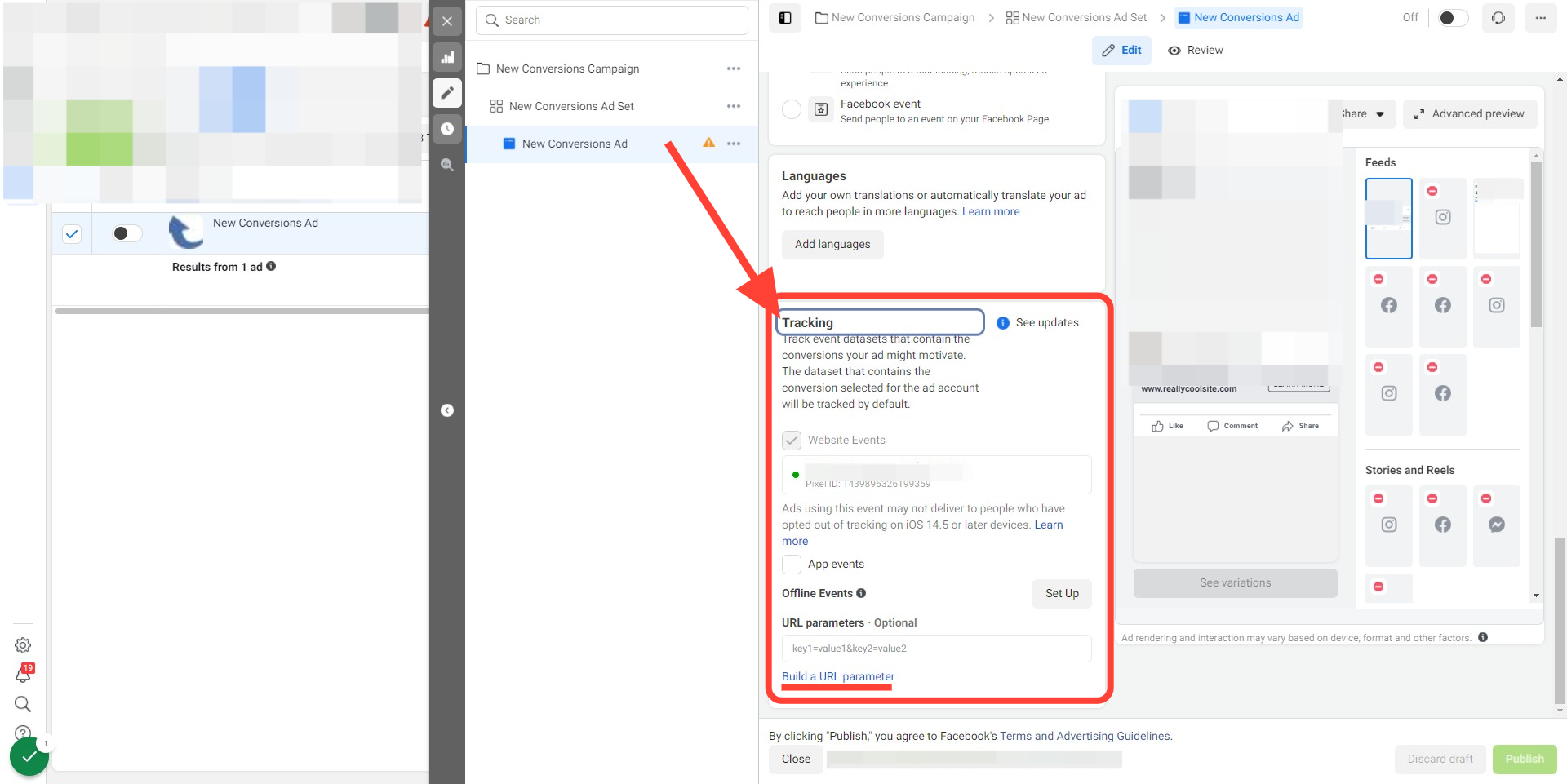
Wähle die gewünschte Kampagne → Anzeigen verwalten → Anzeigen → Bearbeiten.
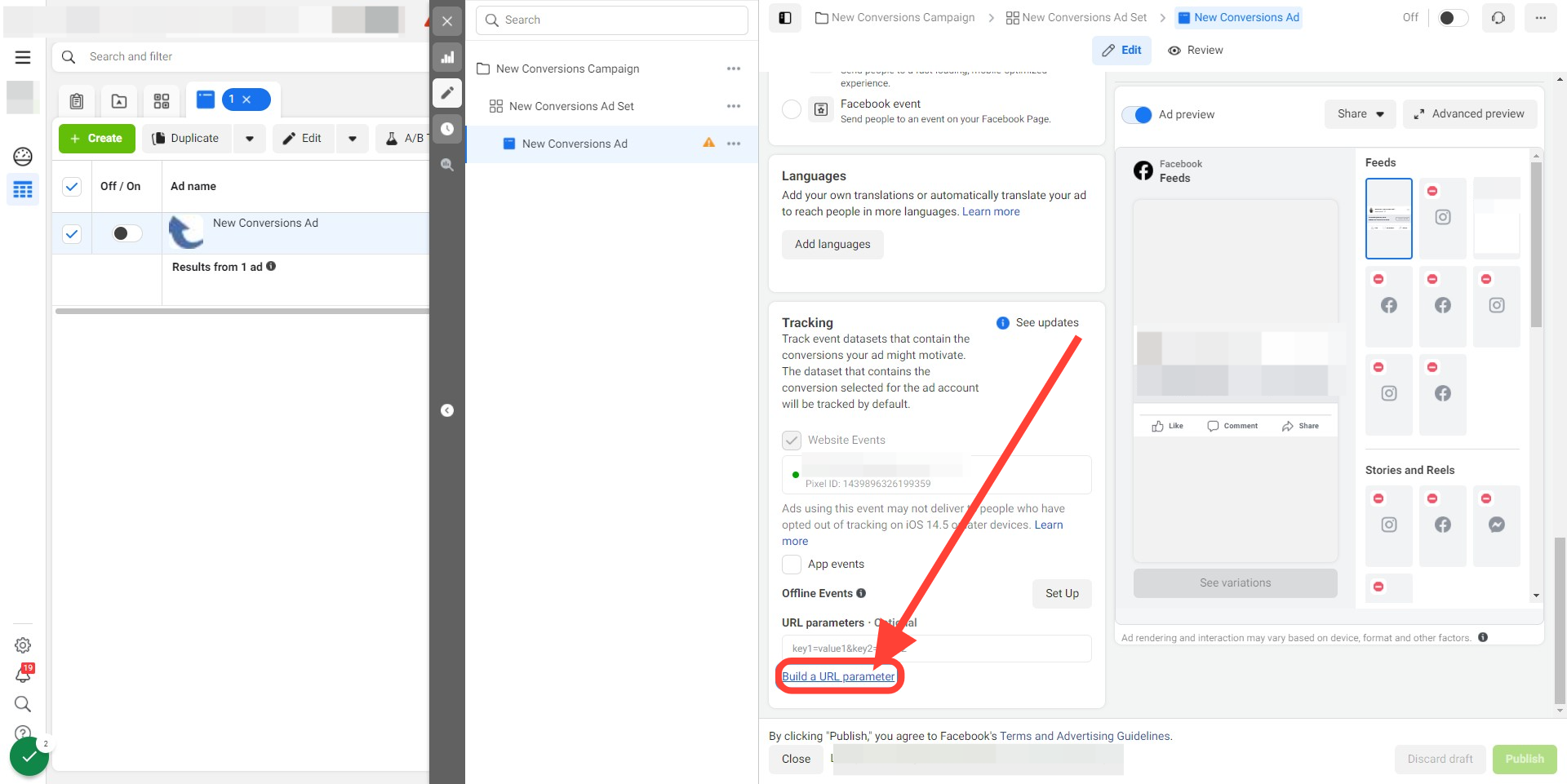
Scrolle runter zum Bereich „Tracking“.
Klicke auf „URL-Parameter erstellen“
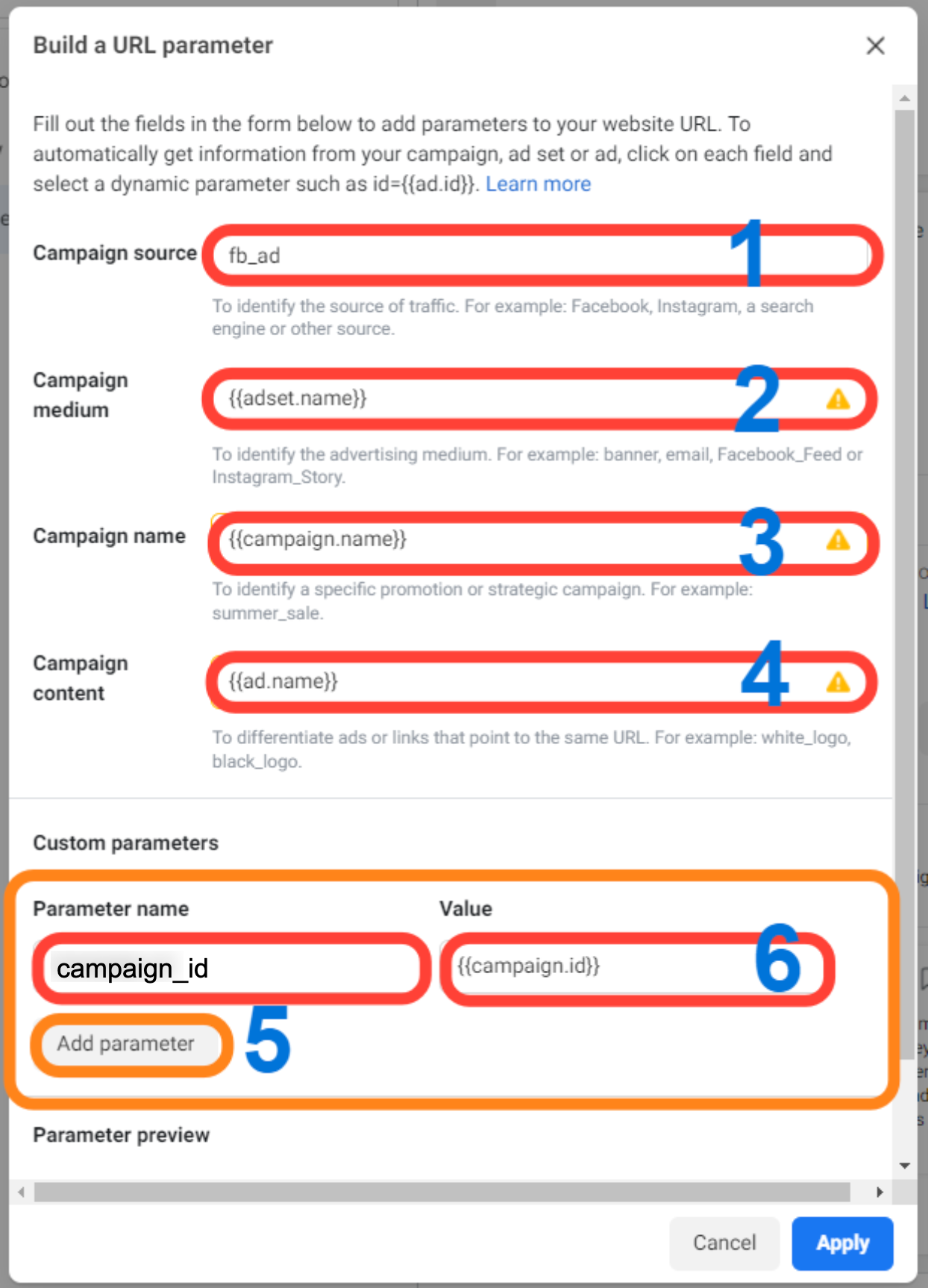
Fülle die folgenden Felder aus:
Campaign Source:fb_ad
Campaign Medium:{{adset.name}}
Campaign Name:{{campaign.name}}
Campaign Content:{{ad.name}}
Klicke auf „Parameter hinzufügen“
Parametername:campaign_id
Wert:{{campaign.id}}
Klicke auf „Anwenden“, um die Änderungen zu speichern
Hinweis:
Facebook benötigt einige Zeit, um Anzeigen zu prüfen und freizugeben.
Nach Freigabe beginnt das Tracking automatisch über die UTM-Parameter in simpli.bot.
Keine Emojis oder Sonderzeichen in den Parametern verwenden.
In der Vorschauansicht werden UTM-Parameter nicht angezeigt.
Attributionsbericht
Weitere Informationen zur Kampagnen- und Quellen-/Attributionsberichterstattung findest du im Bereich „Attribution“ in simpli.bot.
Fehlerbehebung
Frage 1: Ich sehe keine UTM-Parameter in der Anzeigenvorschau? → Das ist normal. Facebook fügt keine UTM-Parameter in der Vorschau hinzu.
Frage 2: Ich sehe keine First-Attribution-Daten? → Nur Leads über definierte Einstiegspunkte erhalten First Attribution (siehe oben).
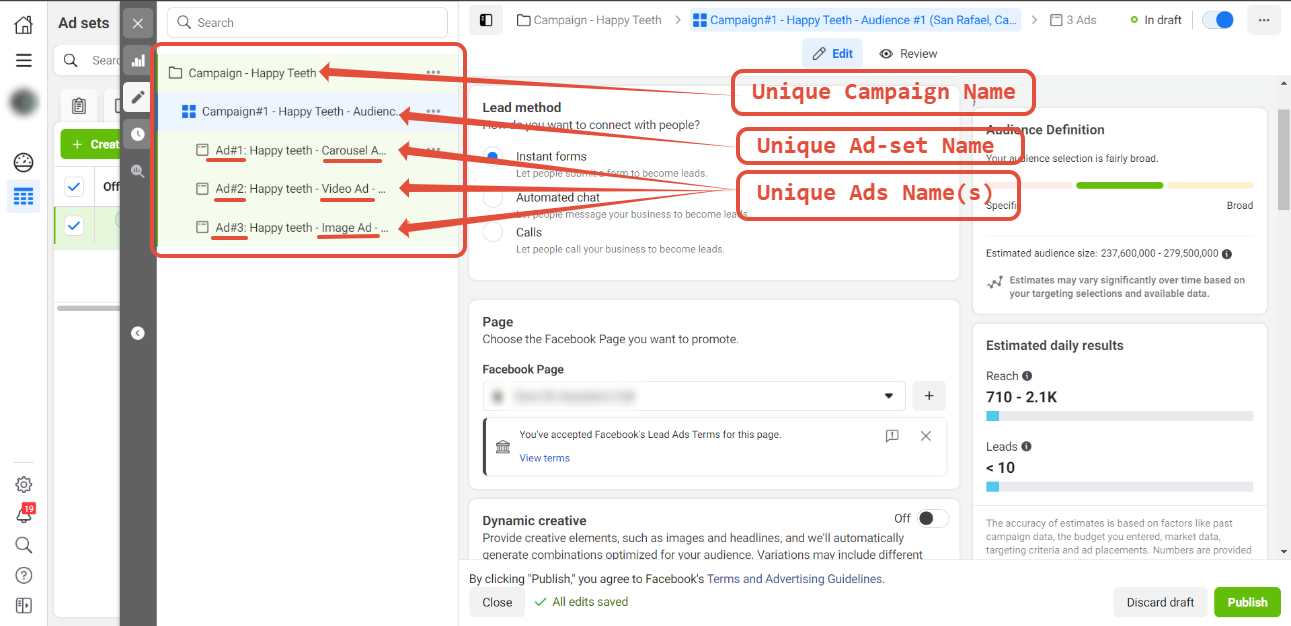
Frage 3: Ich habe meinen Kampagnen-/Adset-/Ad-Namen geändert und die Zuordnung funktioniert nicht mehr? → Namen müssen einzigartig sein und dürfen nicht geändert werden. Änderungen = Neue Kampagne erforderlich.
Frage 4: Ich habe keinen Business Manager oder Ads-Konto? → Du musst ein Facebook Business Manager- und Werbekonto erstellen. Siehe entsprechende Facebook-Ressourcen.
Frage 5: Ich nutze Lead-Gen-Anzeigen auf Facebook – brauche ich trotzdem UTM-Parameter? → Ja. UTM-Parameter verbessern auch bei Lead-Formularen die Auswertung.
Frage 6: Wo füge ich die UTM-Parameter ein – im Tracking oder Ziel-URL-Feld? → Die Parameter gehören in das Tracking-Feld.
Frage 7: Wofür ist das „Ziel“-Dropdown im Ad-Bericht? → Damit kannst du im Bericht das Ziel der Kampagne definieren (z. B. Leads, Traffic etc.).