Möchtest du Informationen von einer anderen App bekommen? Dann sind Webhooks oft eine gute Lösung! Sie helfen dir dabei, Daten schnell von einer App zur anderen zu schicken. Wenn simpli.bot etwas nicht direkt tun kann, hilft ein Webhook meistens weiter.
In diesem Artikel zeigen wir dir, wie du Webhooks in simpli.bot verwenden kannst.
Was sind Webhooks?
Webhooks sind sichere Internet-Anfragen (HTTPS), mit denen Apps wie simpli.bot mit anderen Diensten sprechen – z. B. Stripe, Twilio, Mailgun, Zapier und viele mehr. Mit Webhooks kannst du deine Apps einfach verbinden und bestimmte Aufgaben automatisieren.
Hier sind ein paar wichtige Begriffe:
HTTPS Request – So nennt man die technische Anfrage, die ein Webhook schickt. HTTPS bedeutet, dass die Daten sicher übertragen werden.
Auslöser (Trigger) – Ein bestimmtes Ereignis, das eine App dazu bringt, Daten zu senden.
Webhook-URL – Eine spezielle Internet-Adresse, an die die Daten geschickt werden.
Payload – Alle Daten, die von einer App an eine andere geschickt werden.
Query Params – Zusätzliche Informationen, die an die Webhook-URL angehängt werden können.
Mapping – Die Daten aus dem Webhook werden den richtigen Feldern in simpli.bot zugeordnet, z. B. Name, E-Mail oder Produktname.
Wie funktionieren Webhooks?
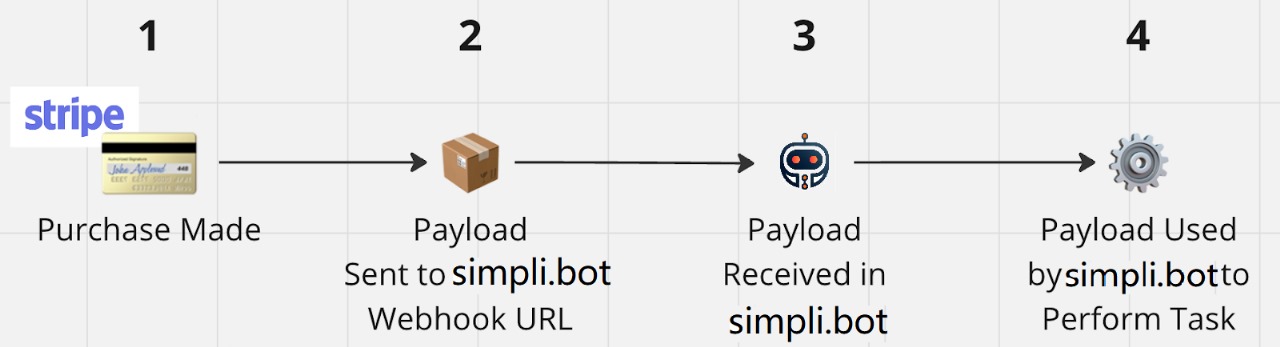
Webhooks brauchen einen Trigger, also ein Ereignis. Beispiel: Wenn jemand etwas bei Stripe kauft, sendet Stripe diese Daten per Webhook an simpli.bot. Dort kannst du diese Daten nutzen, um z. B. eine E-Mail zu senden.
Du brauchst eine Webhook-URL – das ist wie eine Telefonnummer, die angerufen wird, wenn etwas passiert.
So verwendest du Webhooks in simpli.bot
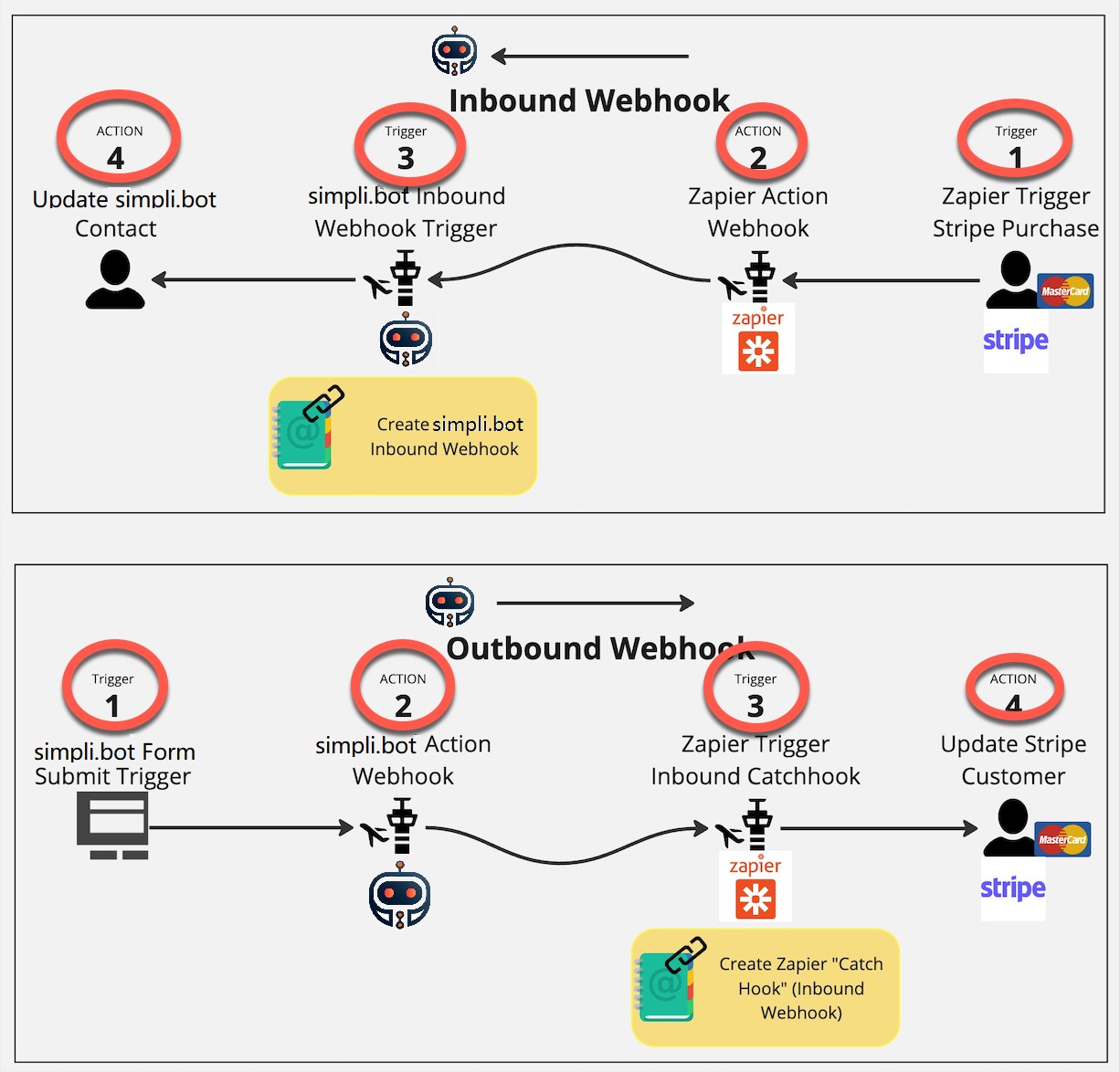
Es gibt zwei Möglichkeiten, wie du Webhooks in simpli.bot nutzen kannst. Einfach gesagt: Es gibt Webhooks zum Empfangen („Catching“) und zum Senden („Sending“).
Zwei Wege, Webhooks in simpli.bot zu nutzen:
(A) Eingehender Webhook (Inbound Webhook) Hier geht es darum, eine Webhook-Anfrage von einer anderen App zu empfangen. In simpli.bot machst du das mit dem Workflow-Auslöser „Inbound Webhook“.
(B) Ausgehender Webhook (Outbound Webhook) Hier wird eine Webhook-Anfrage an eine andere App gesendet. In simpli.bot nutzt du dafür die Workflow-Aktion „Webhook“.
Im Folgenden erklären wir dir beide Szenarien und wie du sie in simpli.bot umsetzt.
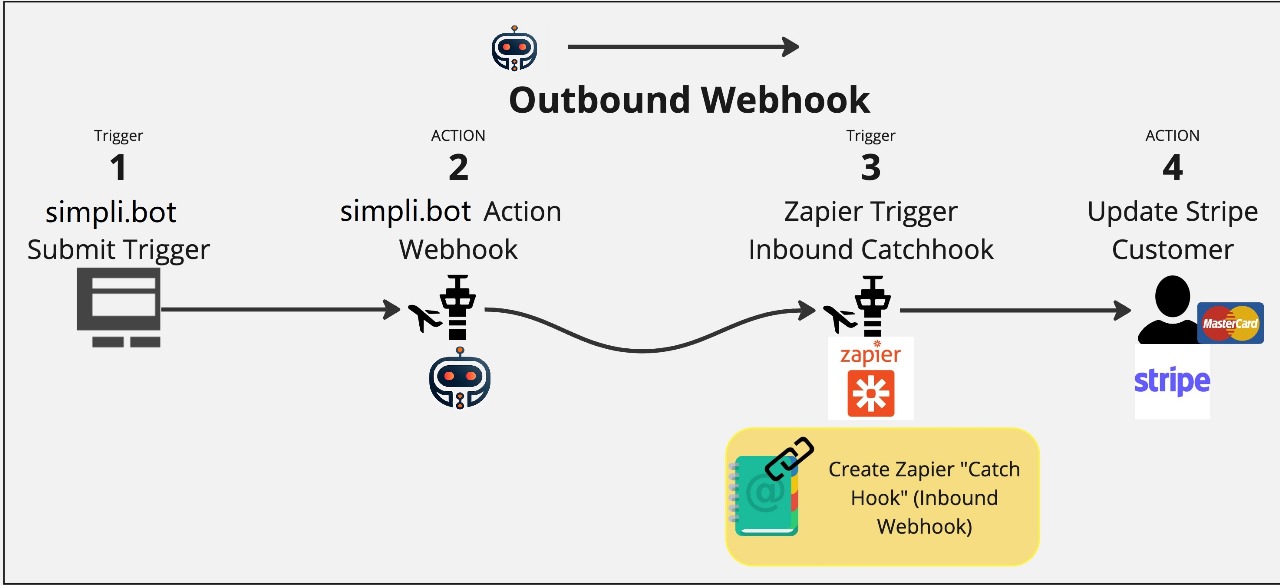
Ablauf: Auslöser → Aktion → Auslöser → Aktion
Ein guter Weg, um Webhooks zu verstehen, ist der typische Ablauf: Egal ob ein eingehender oder ausgehender Webhook – es gibt meistens einen Auslöser (Trigger) und eine Aktion in der ersten App, die dann Daten an eine zweite App sendet. In der zweiten App gibt es wieder einen Trigger, gefolgt von einer Aktion.
Deshalb nennen wir das: Reihenfolge: “Trigger, Aktion, Trigger, Aktion” So fließen die Webhooks zwischen den Apps. Jede App hat ihren eigenen Trigger und ihre Aktion, und so entsteht die Verbindung.
Du wirst dieses Muster auch in den folgenden Beispielen sehen: Die erste App hat einen Trigger und eine Aktion → schickt Daten (Payload) zur nächsten App → diese empfängt den Webhook als Trigger und führt dann eine Aktion aus.
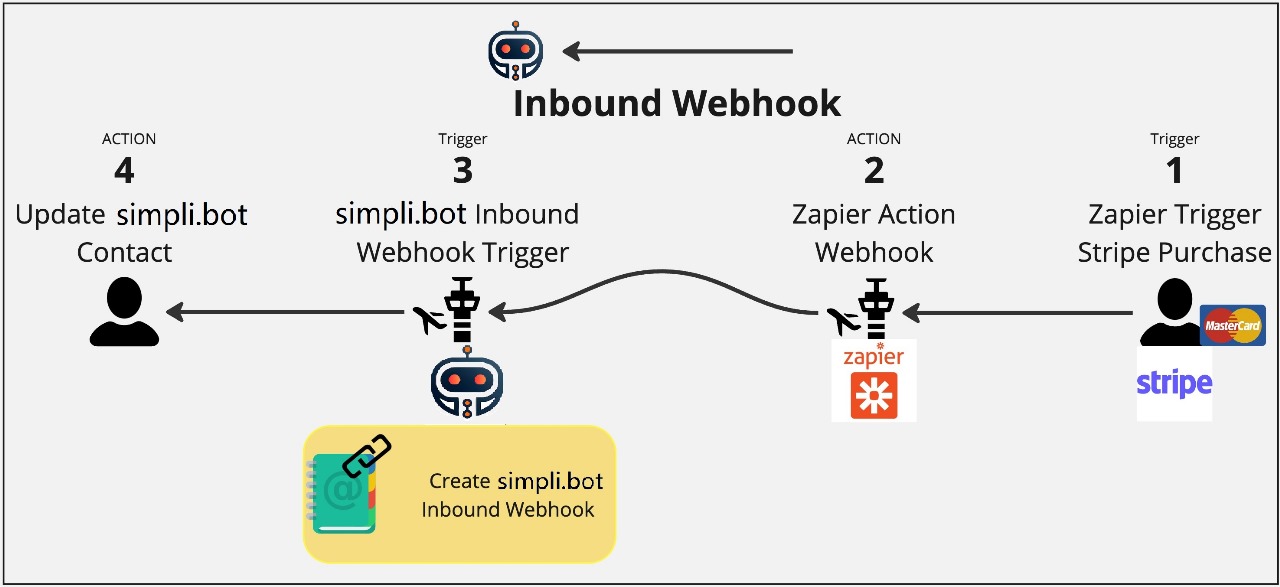
(A) Eingehender Webhook
Einen eingehenden Webhook in einem simpli.bot-Workflow empfangen
In diesem Fall möchten wir, dass simpli.bot Informationen von einer externen App empfängt. Die externe App sendet dabei die Daten (Payload) an die Webhook-URL von simpli.bot, die beim Erstellen eines Workflows mit dem Auslöser „Inbound Webhook“ erzeugt wird.
Ein Beispiel: Wie oben beschrieben, senden wir beim Kauf eines Produkts in einer externen App (z. B. Shopify oder Stripe) die Informationen an simpli.bot. Dort werden diese dann genutzt, um gezielte Aufgaben auszuführen – z. B. nur die Kunden anzusprechen, die genau dieses Produkt gekauft haben.
1. Eingehende Webhooks aktivieren
Falls du es noch nicht getan hast, musst du „LC Premium Triggers & Actions“ aktivieren. Nur dann kannst du den Auslöser „Inbound Webhook“ nutzen, um eingehende Anfragen zu empfangen.
Wusstest du schon? Viele simpli.bot-Nutzer arbeiten auch gerne mit Automatisierungs-Tools wie Zapier, Make oder Pabbly. Diese Tools bieten einfache Auslöser und Aktionen für viele Apps, die du vielleicht schon nutzt. Oft ist es einfacher und leistungsstärker, wenn man sie mit simpli.bot kombiniert. Mehr über Zapier, Make und Pabbly erfährst du weiter unten.
2. Die Webhook-URL im simpli.bot-Workflow erstellen
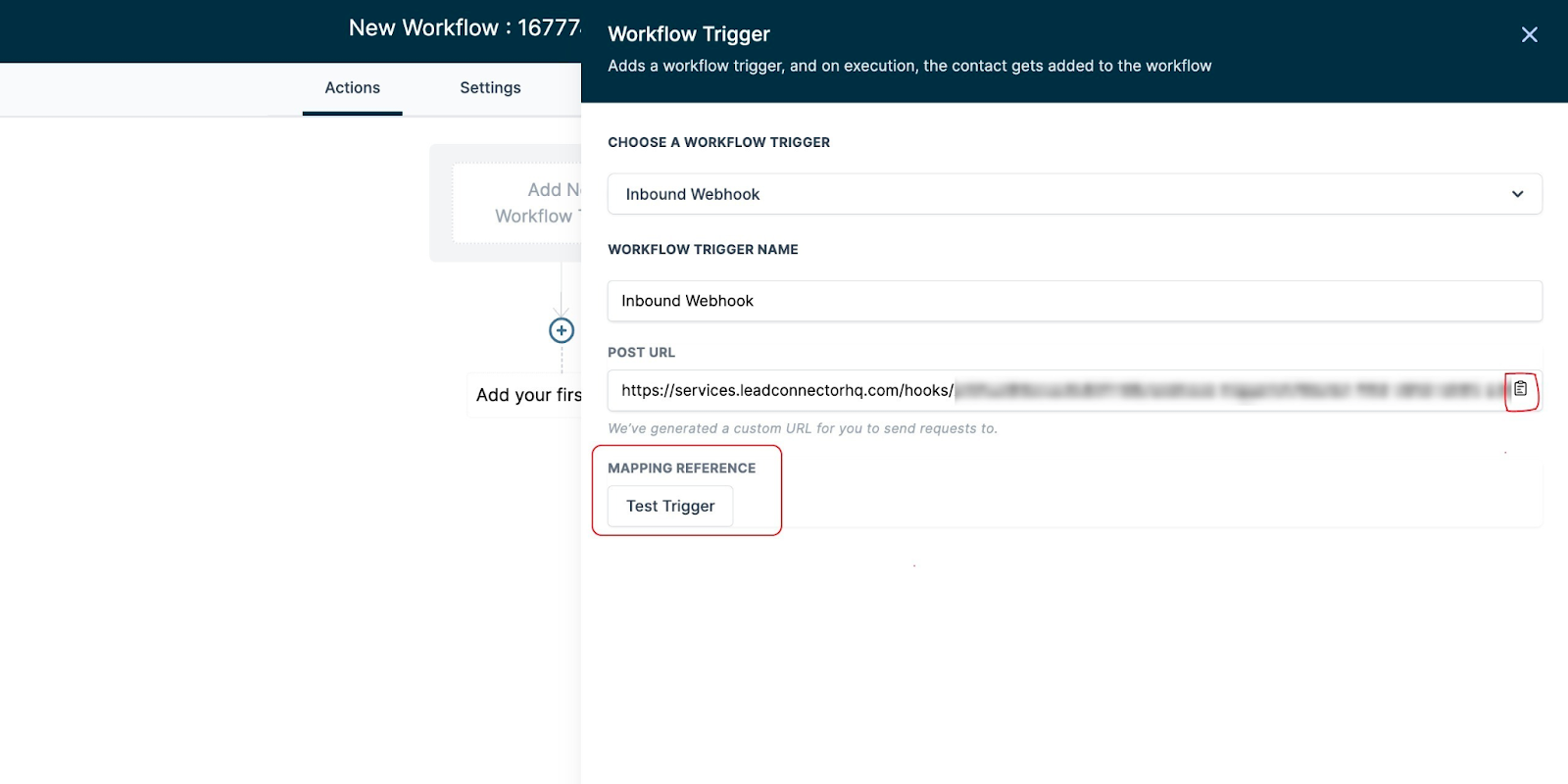
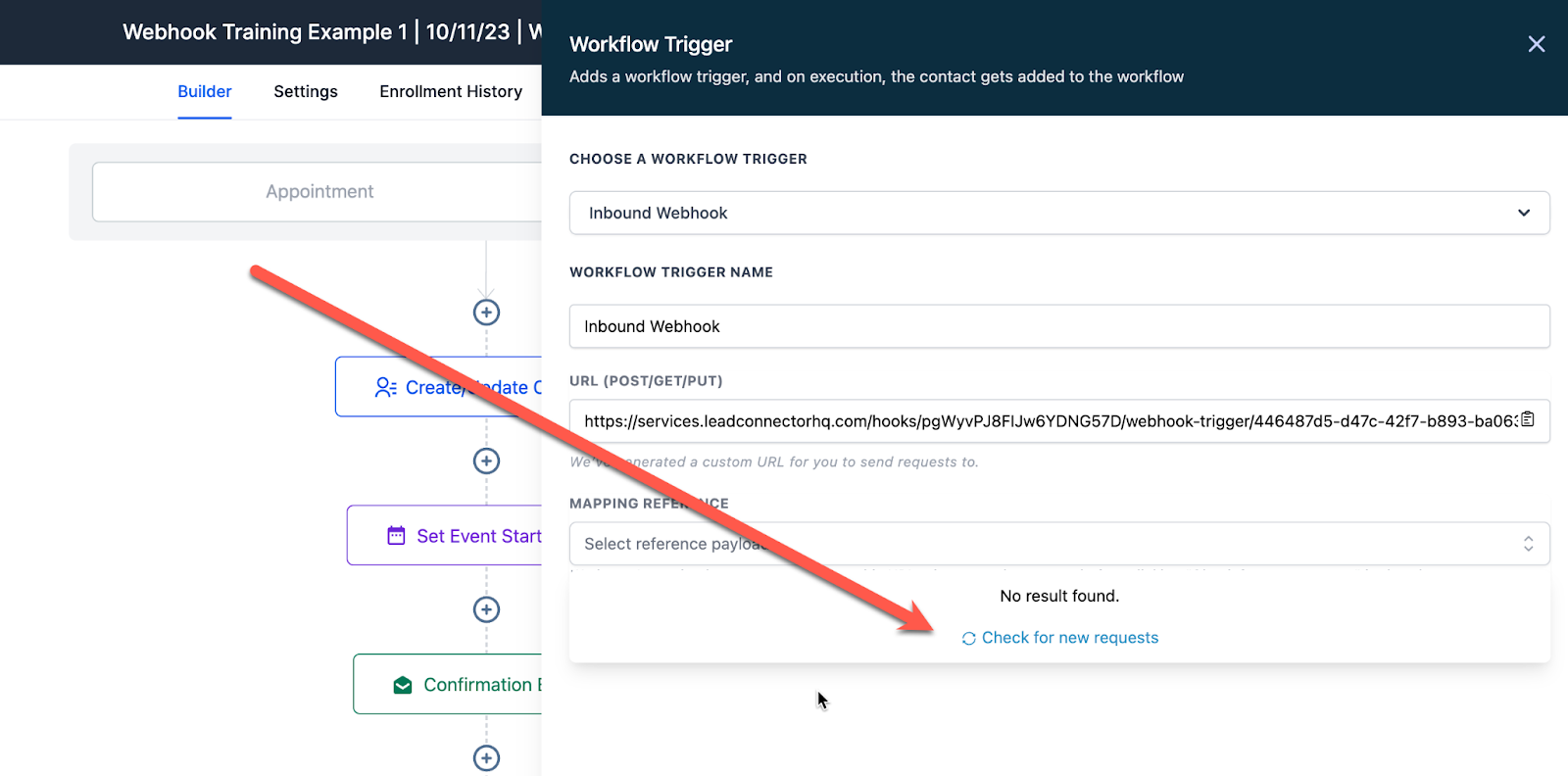
Jetzt öffnen wir den Workflow in simpli.bot und erstellen die Webhook-URL: Erstelle oder öffne einen Workflow → wähle „Inbound Webhook“ als Auslöser. Daraufhin wird automatisch eine Webhook-URL von simpli.bot erzeugt. Kopiere diese URL, sie wird im nächsten Schritt benötigt.
3. Webhook-Aktion in der externen App erstellen
In der externen App deiner Wahl musst du nun einen Trigger und eine Webhook-Aktion einrichten.
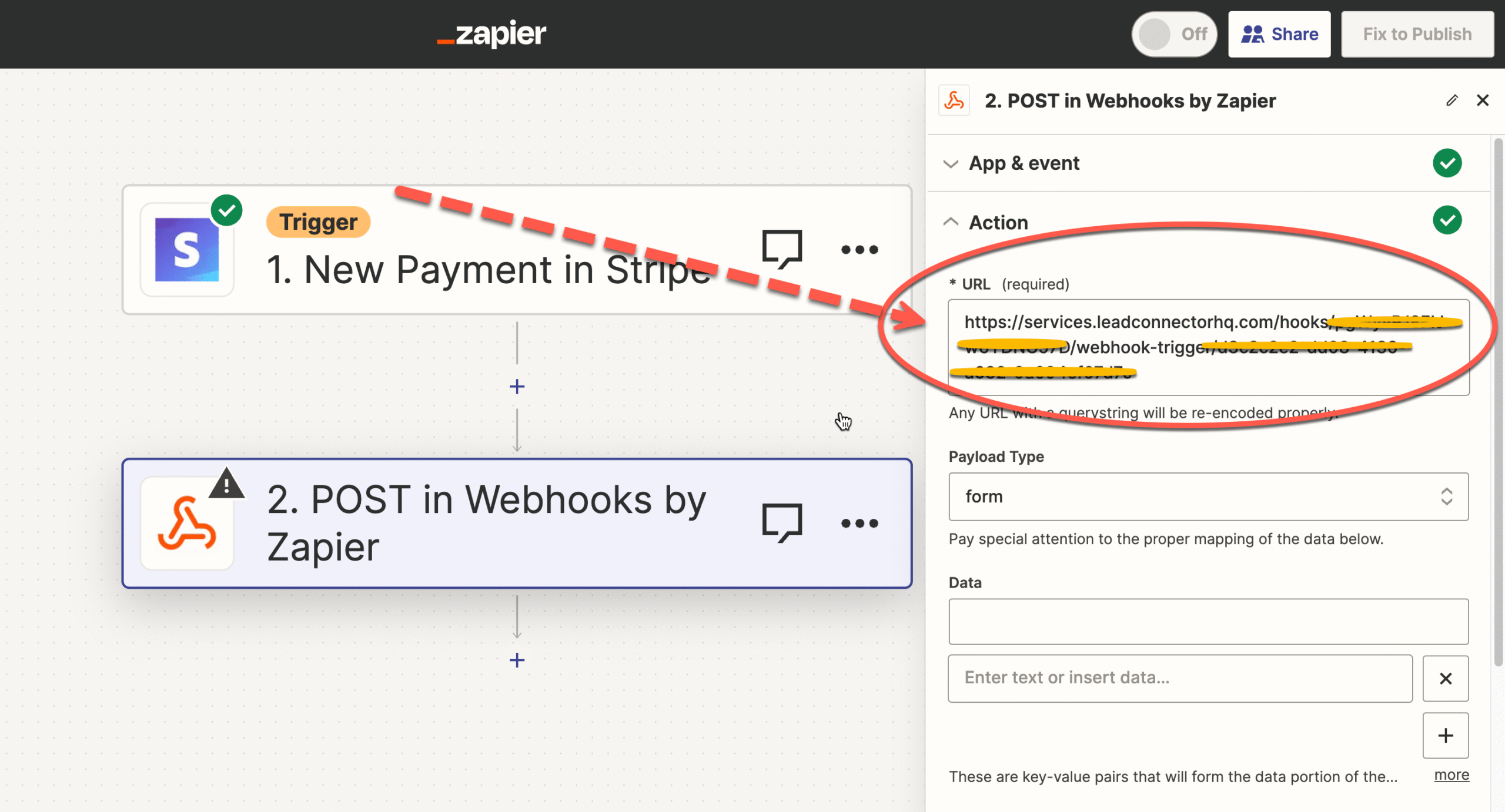
Beispiel mit Zapier: Du kannst dort einen Trigger wie „Payment received“ (Zahlung erhalten) nutzen, der aktiviert wird, sobald eine Zahlung eingeht. Dann verwendest du „Webhooks by Zapier“, um die Daten (Payload) per POST an die Webhook-URL von simpli.bot zu senden.
Füge die Webhook-URL aus Schritt 2 in den Aktionsteil von Zapier ein.
4. Einen Test senden
Jetzt musst du eine Beispiel-Datenübertragung (Payload) an die Webhook-URL von simpli.bot senden, um fortzufahren.
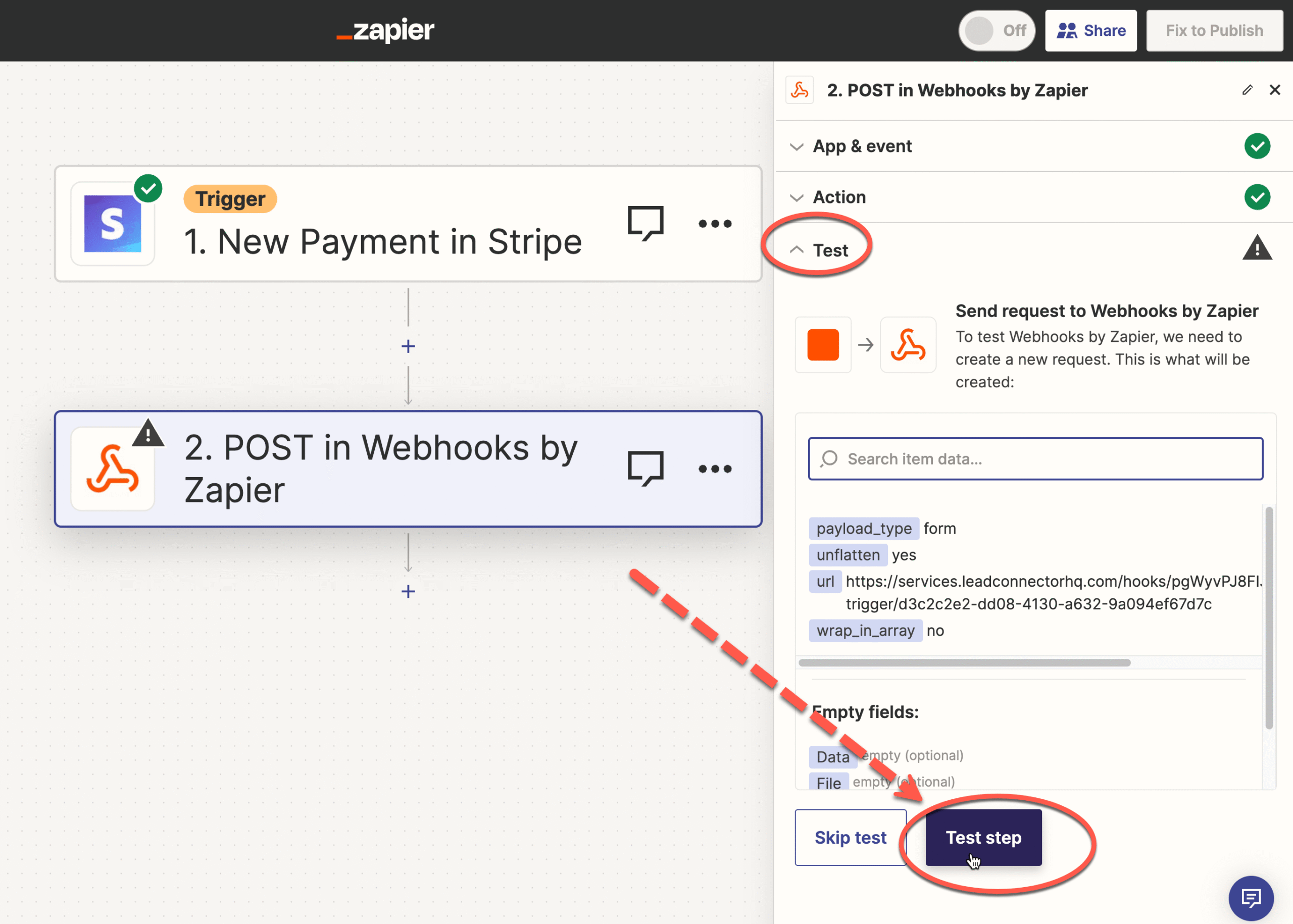
In deiner externen App – z. B. Zapier – gehe ans Ende des Webhook-Schritts und klicke auf „Test Step“ (Schritt testen).
Wenn du dir nicht sicher bist, wie man in deiner App einen Test versendet, sieh dir die Dokumentation oder den Support der App an.
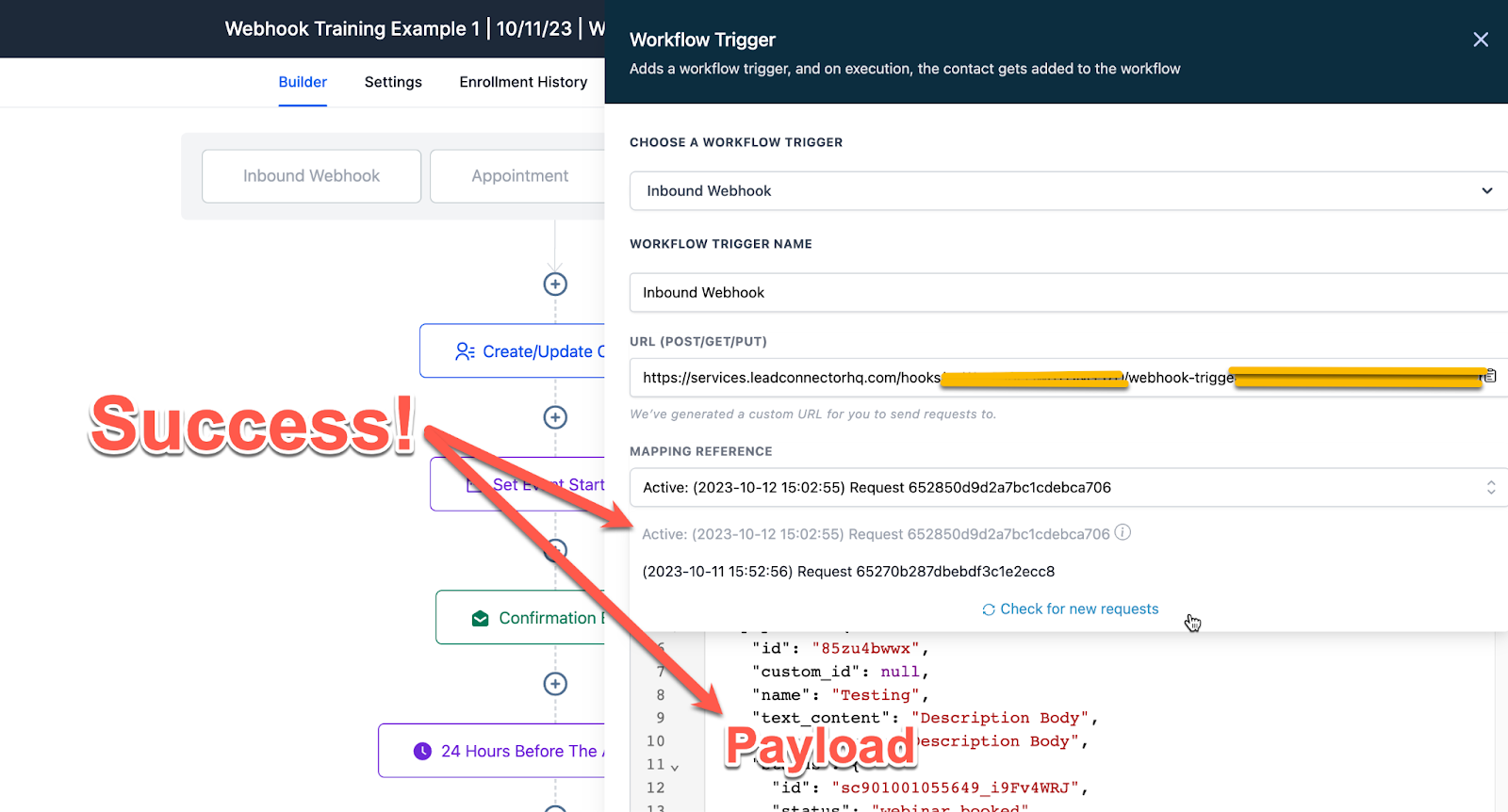
In simpli.bot: Warte danach ein wenig und aktualisiere den Bereich „Mapping Reference“, bis dort die Testdaten angezeigt werden. Sobald du eine Mapping Reference siehst, kannst du sie im nächsten Schritt verwenden.
5. Kontakt erstellen oder aktualisieren
In simpli.bot ist ein Kontakt zwingend erforderlich, damit jede Automatisierung funktionieren kann. Deshalb wird automatisch die Aktion „Kontakt erstellen/aktualisieren“ geöffnet.
Du kannst auch die Aktion „Kontakt suchen“ verwenden, um einen Kontakt basierend auf einem benutzerdefinierten Feld oder einem bestimmten Wert zu finden.
Wichtig: Wenn dieser Schritt nicht ausgefüllt ist, funktioniert der Workflow nicht und wird abgebrochen. Mindestens musst du also aus den Webhook-Daten (Payload) eine E-Mail-Adresse oder Telefonnummer übernehmen – oder einen bestehenden Kontakt über ein passendes Feld finden.
➡️ Ohne passenden oder erstellten Kontakt läuft der Workflow nicht weiter.
Geschafft! 🎉
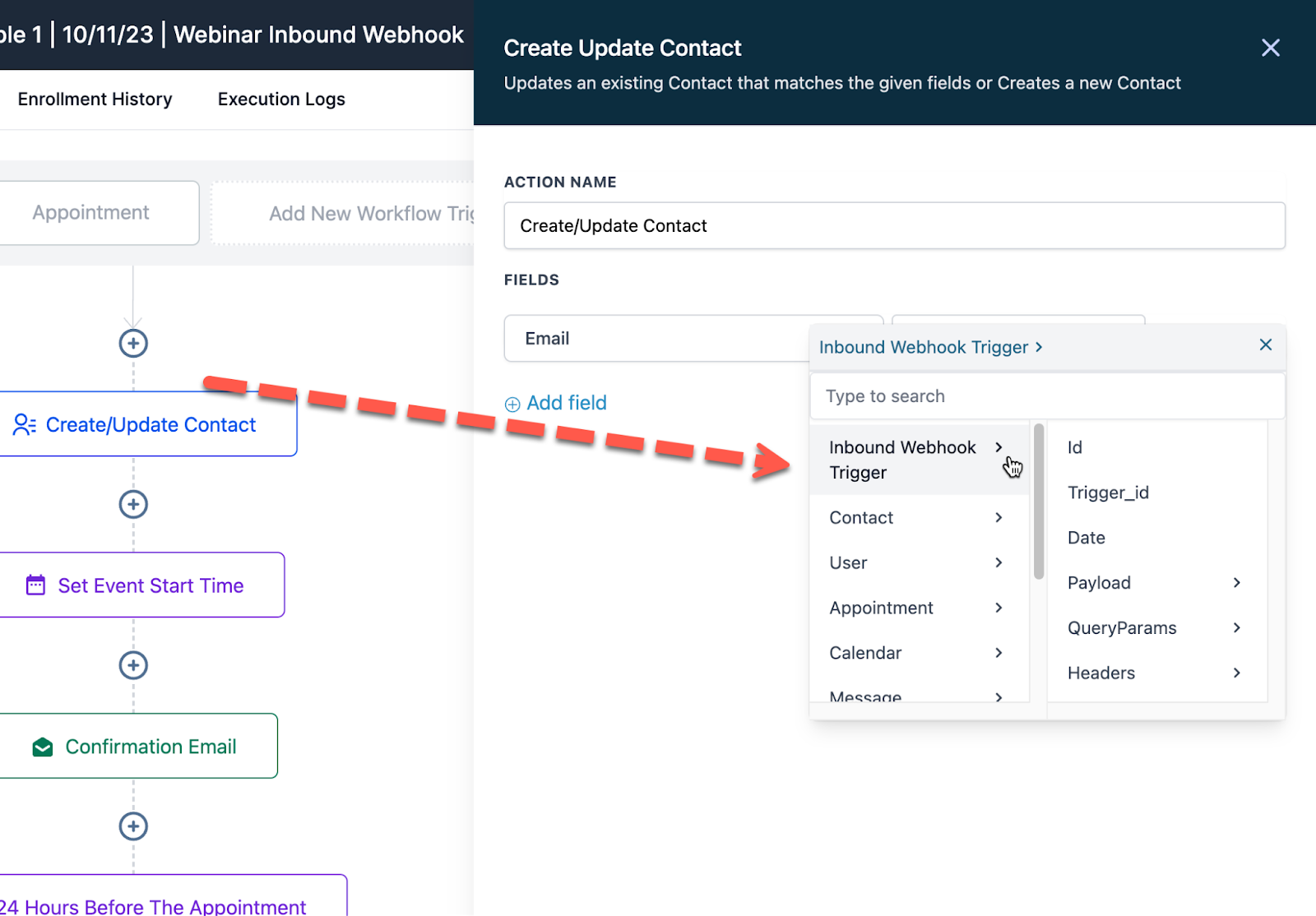
Jetzt hast du alle nötigen Informationen in simpli.bot, um sie im Workflow zu verwenden und zuzuordnen (Mapping).
Informationen zuordnen (Mapping) in simpli.bot
Du kannst die empfangenen Daten jetzt über „Custom Values“ > „Inbound Webhook Trigger“ nutzen, um die Inhalte aus dem Payload den richtigen Feldern oder Aktionen zuzuordnen.
➡️ Wenn der Workflow später ausgeführt wird, erscheinen die richtigen Informationen an den richtigen Stellen – automatisch eingefügt durch den Inbound Webhook.
Mehr über Inbound Webhooks in simpli.bot erfahren
👉 Hier kannst du mehr über Inbound Webhooks in simpli.bot lernen.
Mehr über Zapier lernen?
Möchtest du erfahren, wie man Zapier verwendet? ➡️ Schau dir unsere Anleitung „Erste Schritte mit Zapier“ an.
(B) Outbound Webhook
„Senden“ einer Outbound Webhook-Anfrage über eine simpli.bot Workflow-Aktion
In diesem Szenario senden wir Informationen von einer simpli.bot-Workflow-Aktion an eine externe App.
Beispiel: Wenn jemand ein Formular in simpli.bot ausfüllt, möchten wir, dass diese Kontaktdaten automatisch an eine externe App weitergeleitet werden – damit wir die Infos dort auch zur Verfügung haben.
1. Stelle sicher, dass deine externe App Webhook-Daten empfangen kann
Bei manchen externen Apps ist das Empfangen von Webhook-Daten ein Premium-Feature. Andere Apps benötigen einfach nur, dass ein bestimmter Trigger aktiviert ist. Bitte prüfe die Dokumentation deiner externen App – und upgrade ggf. auf ein kostenpflichtiges Paket.
📌 Beispiel: In Zapier (das wir in diesem Beispiel verwenden), brauchst du ein kostenpflichtiges Konto, um eingehende Webhooks (genannt Catchhooks) zu verwenden.
Webhooks in deiner externen App nicht sichtbar?
Falls deine externe App keine Webhooks unterstützt, kannst du Tools wie Zapier, Make oder Pabbly verwenden, um die Lücke zwischen den Apps zu schließen. ➡️ Hier kannst du mehr über Zapier, Make und Pabbly lernen.
2. Erstelle eine Webhook-URL in der externen App
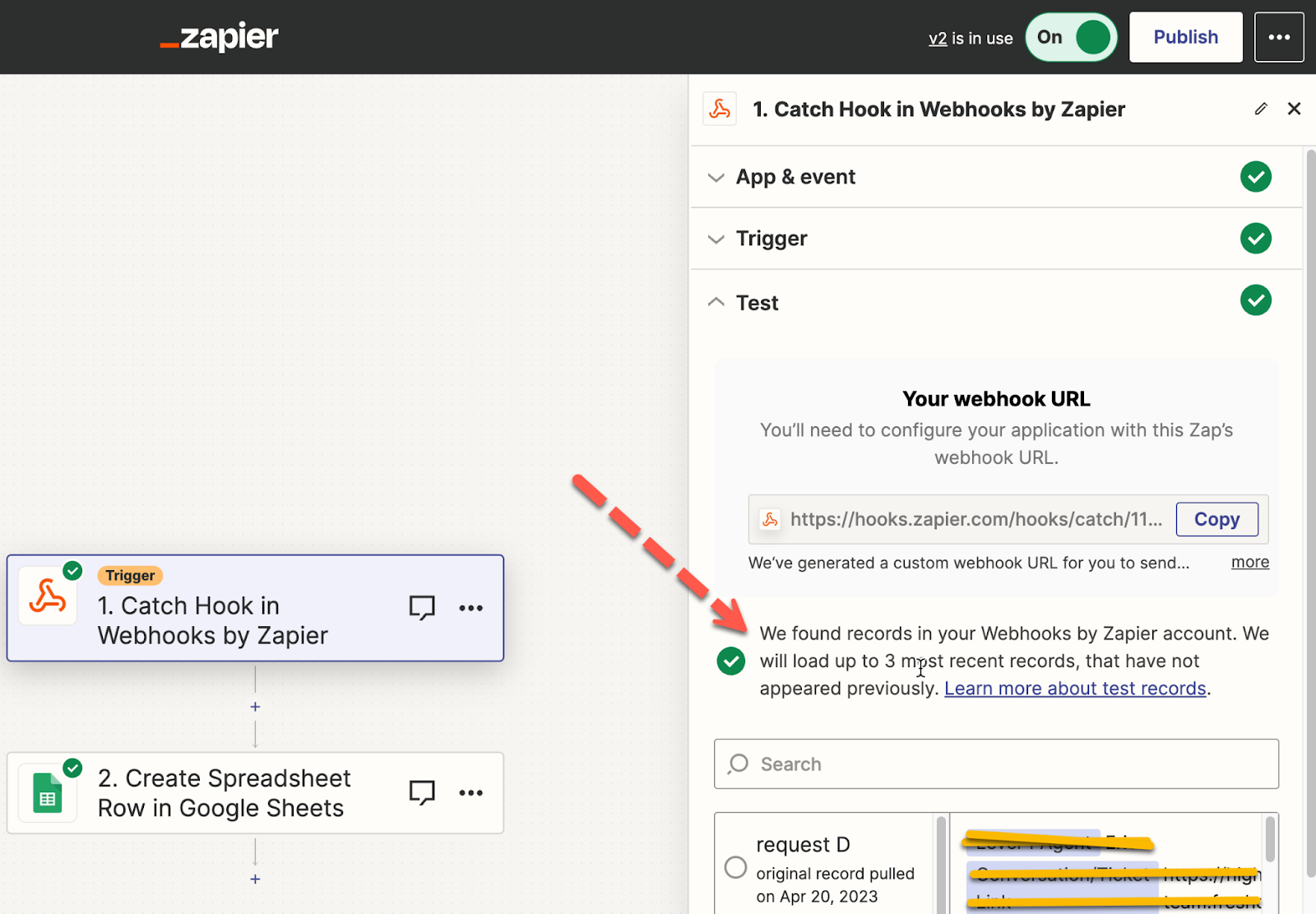
In deiner externen App musst du einen Trigger für einen eingehenden Webhook erstellen. Nach dem Erstellen dieses Triggers bekommst du eine Webhook-URL, die du später in simpli.bot verwenden kannst.
📌 Beispiel mit Zapier: Nutze den Trigger „Webhooks by Zapier“ mit dem Ereignis „Catch Hook“. Fahre mit dem Trigger-Schritt fort und kopiere die erzeugte Webhook-URL für die nächsten Schritte.
3. Füge die externe Webhook-URL in deine simpli.bot-Workflow-Aktion ein
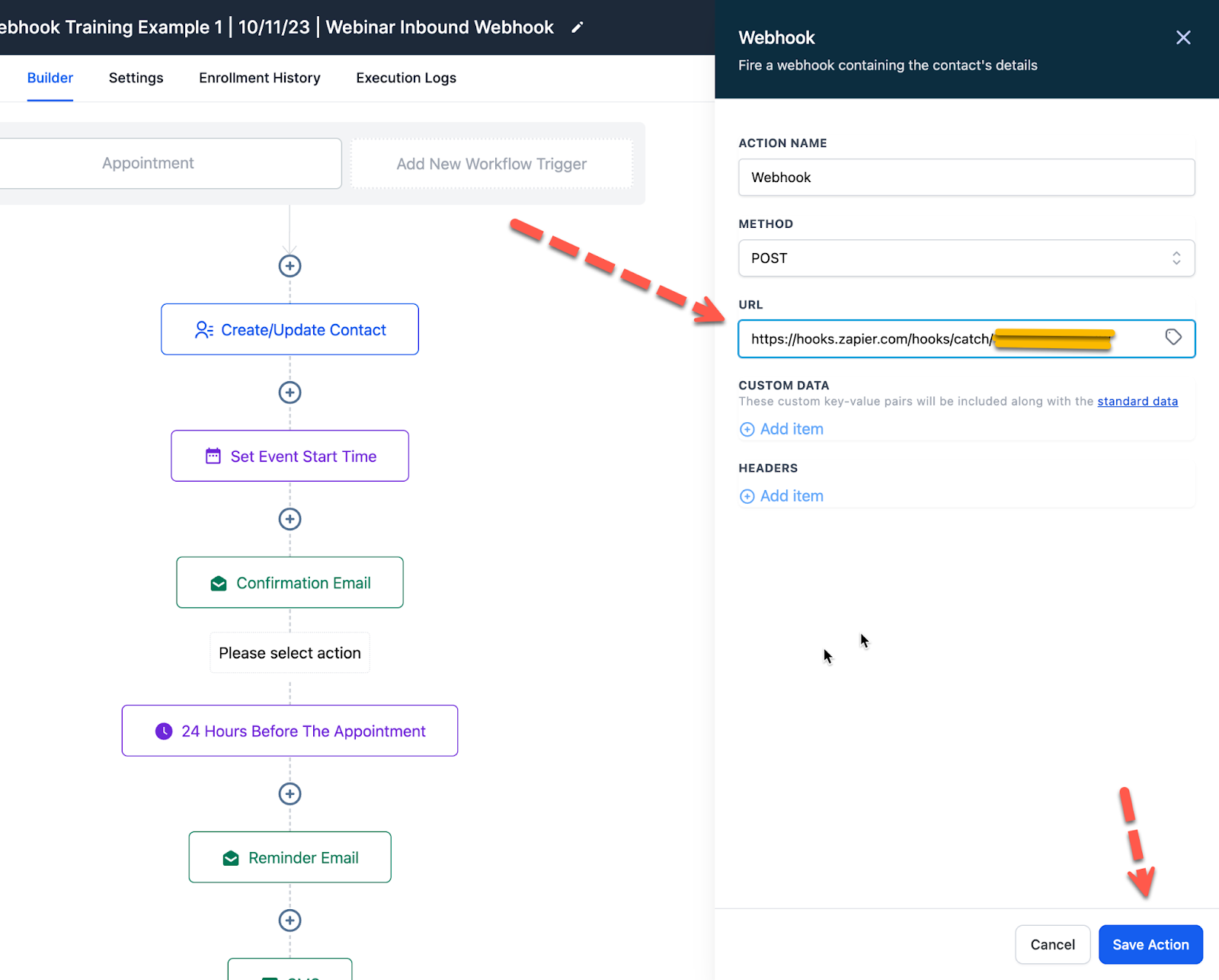
Jetzt kannst du die externe Webhook-URL in eine simpli.bot-Workflow-Aktion einfügen.
✅ Öffne oder erstelle deinen simpli.bot-Workflow ✅ Füge die externe Webhook-URL in die entsprechende Webhook-Aktion ein ✅ Speichere und veröffentliche den Workflow
4. Sende einen Test von simpli.bot zur externen App
Jetzt müssen wir einige Testdaten von simpli.bot an die externe App senden. Dafür musst du den Workflow auslösen.
📌 Beispiel: Du kannst einen Testkauf durchführen, damit der Workflow startet und die Daten z. B. an Zapier gesendet werden.
👉 Es ist am besten, den Test so durchzuführen, wie es auch im echten Ablauf passieren würde – damit alle benötigten Beispieldaten im Payload enthalten sind und du sie später in der externen App nutzen kannst.
🔁 Teste den Ablauf so lange, bis die Informationen erfolgreich an die externe App gesendet und empfangen wurden.
Gut gemacht! 🎉
Ab jetzt wird bei jedem Auslösen deines simpli.bot-Workflows die Information automatisch an deine externe App gesendet. In Zapier kannst du diese Daten nun verwenden – z. B. zum Befüllen von Tabellen oder um individuelle Aufgaben auszuführen.
Datenzuordnung (Mapping) in Zapier
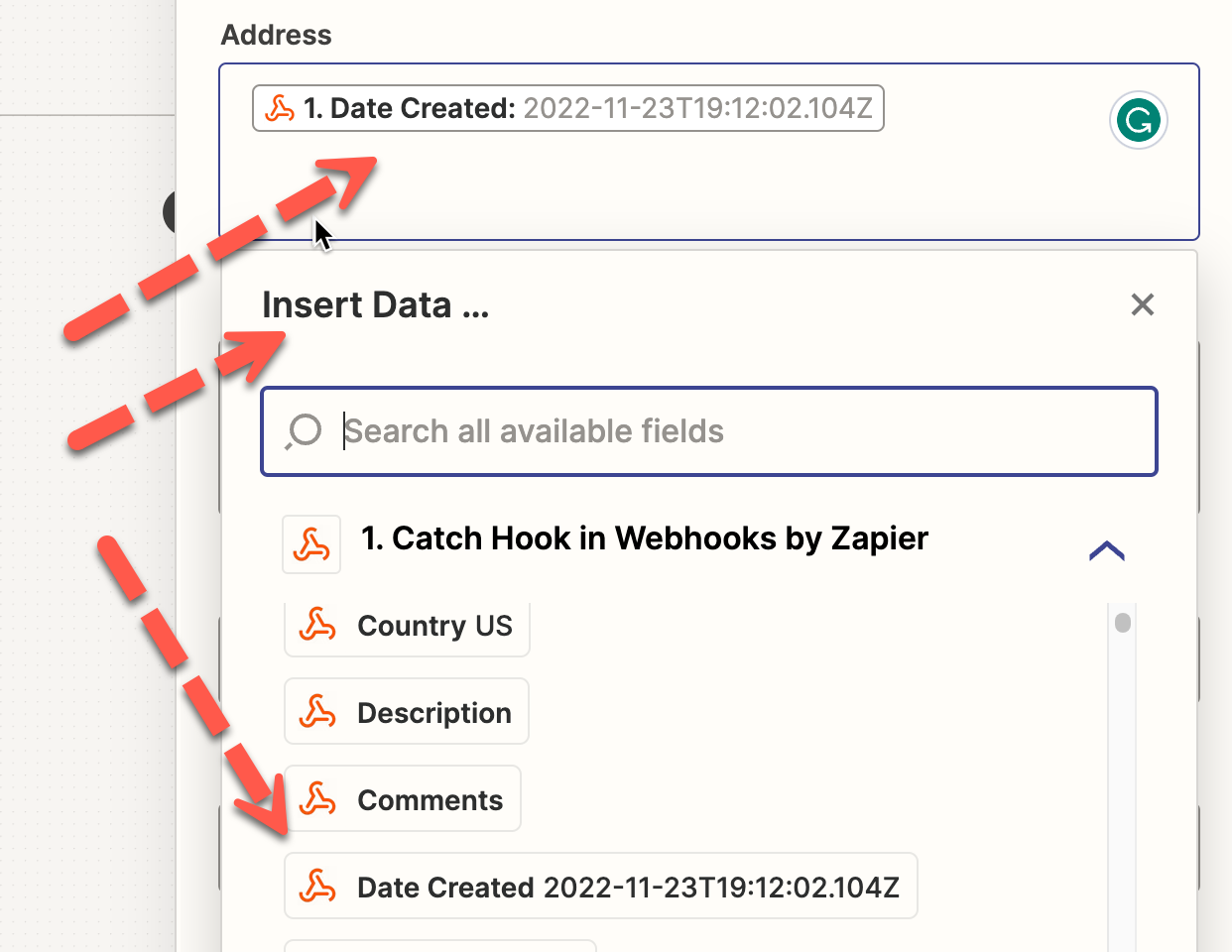
In deiner Zapier-Aktion:
Wähle ein Feld aus, das du aktualisieren möchtest
Es erscheint ein Popup-Fenster mit „Insert Data“
Hier kannst du einen Platzhalter (Custom Value) aus dem Payload auswählen
Dadurch wird bei jedem Webhook-Lauf automatisch der richtige Wert aus simpli.bot an die passende Stelle in Zapier (oder deiner Drittanbieter-App) übertragen ✅