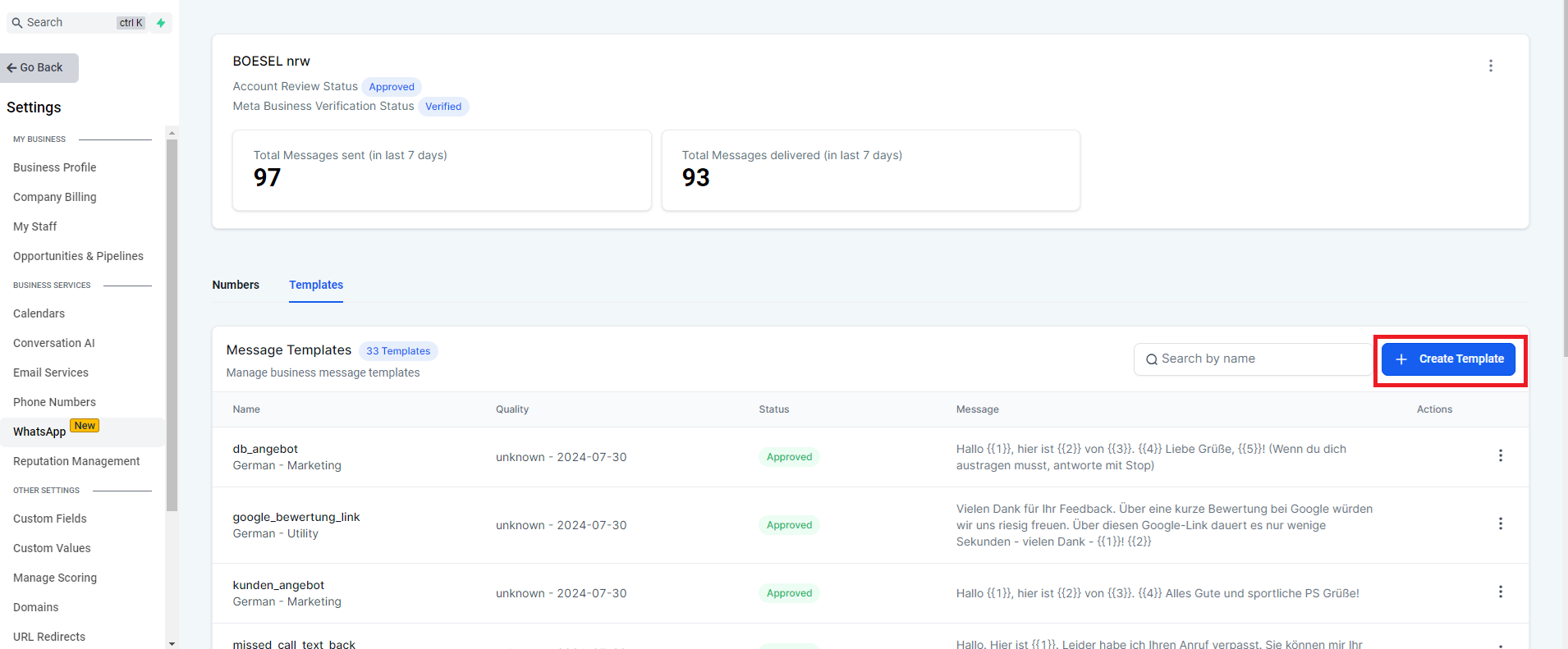
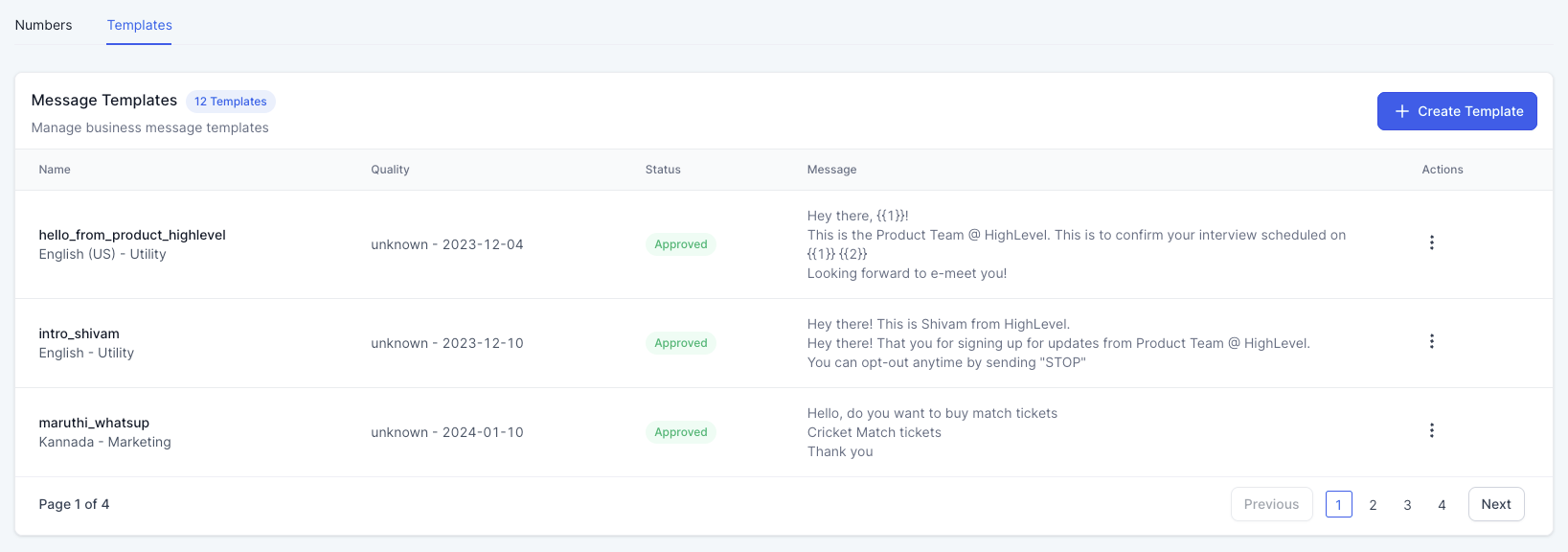
Einrichten einer WhatsApp-Vorlage Schritt 1: Einstellungen -> WhatsApp -> Reiter Vorlagen -> Klicke auf Vorlage erstellen.
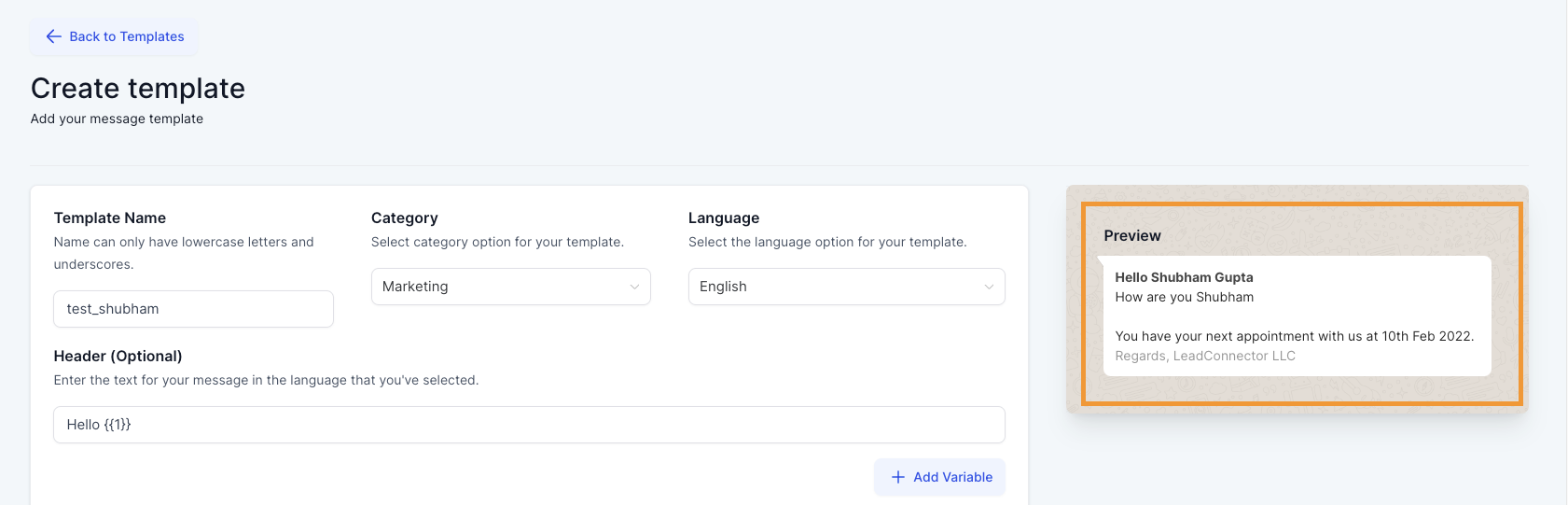
Schritt 2: Ein neuer Bereich öffnet sich, in dem du den Vorlagennamen, die Kategorie, die Sprache und die Kopfzeileninformationen ausfüllen musst.
Details zu den verfügbaren Feldern:
Vorlagenname: Der Name der Vorlage sollte mit Kleinbuchstaben geschrieben werden.
Kategorie: Wähle zwischen der Kategorie Marketing und Utility. Lies die Richtlinien zur Vorlagenkategorisierung.
Sprache: Wähle aus der Liste aller verfügbaren Sprachen.
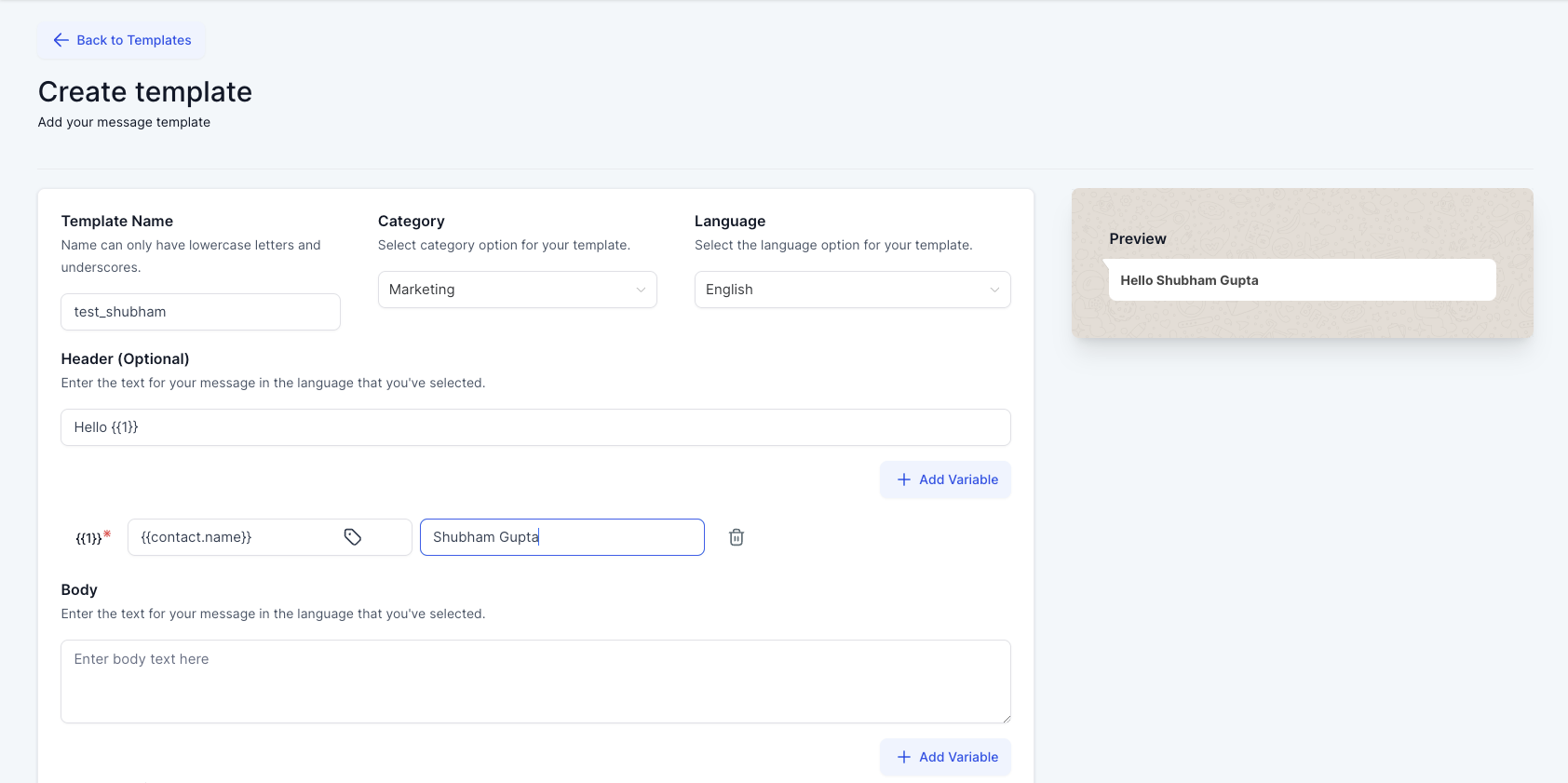
Kopfzeile (optional): Du kannst eine statische oder variable Kopfzeile hinzufügen. Es ist nur eine benutzerdefinierte Variable in der Kopfzeile erlaubt.
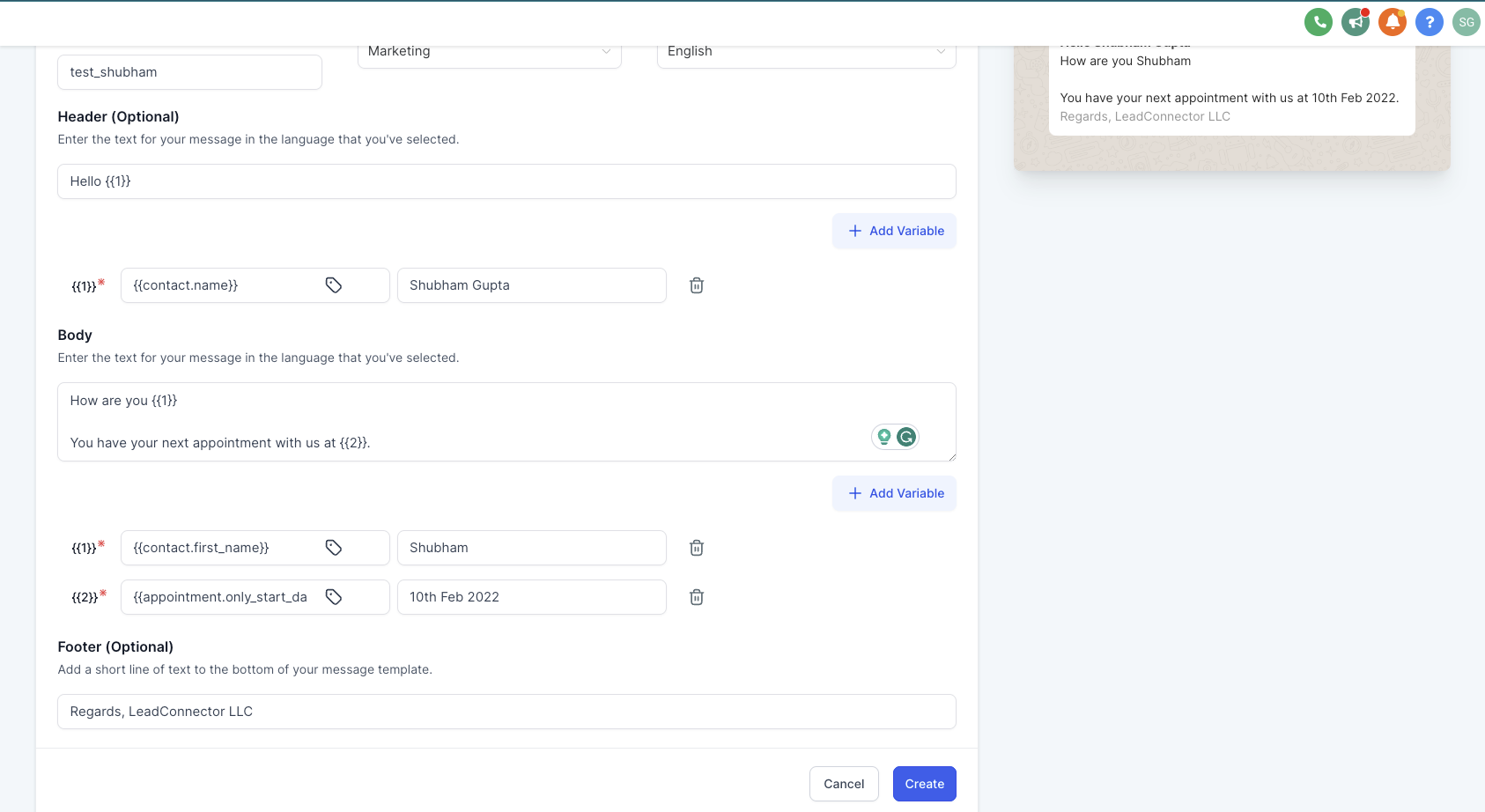
Schritt 3: Fülle zusätzliche Details im Body und Footer aus.
Details zu den verfügbaren Feldern:
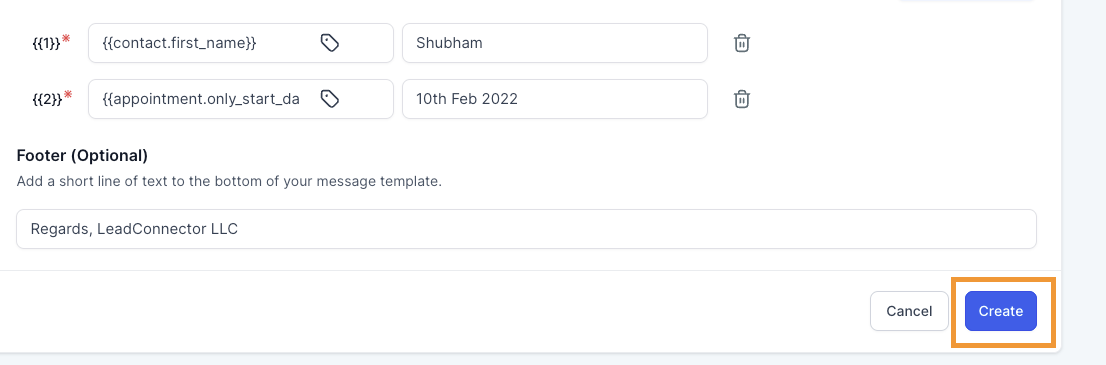
Body: Hier kommt die Nachricht rein, die an den Kunden gesendet wird. Du kannst beim Erstellen der Vorlage mehrere benutzerdefinierte Variablen hinzufügen, indem du auf Variable hinzufügen klickst. (+Add Variable)
Fußzeile (optional): Du kannst eine statische Fußzeile hinzufügen.
Benutzerdefinierten Variablen: Bitte gib Beispielwerte für alle benutzerdefinierten Variablen ein, da Meta Beispiele braucht, wenn die Vorlage eingereicht wird. Du musst auch den Wert auswählen, der ausgelesen werden soll. Zum Beispiel: Wenn du willst, dass der Vorname des Kontakts beim Versenden einer Nachricht ausgelesen wird, klicke auf das Symbol im Feld der Variable und wähle “Contact -> First name”.
Schritt 4: Überprüfe deine Angaben und klicke auf Erstellen.
Schritt 5: Jetzt senden wir diese Vorlage zur Genehmigung an Meta und Sie können den Status im Reiter „Vorlage“ verfolgen.
Status für Vorlagen:
Ausstehend: Vorlage erfolgreich eingereicht und zur Genehmigung an Meta gesendet.
Genehmigt: Vorlage wurde erfolgreich überprüft und kann verwendet werden, um Nachrichten an Kunden zu senden.
Abgelehnt: Die Vorlage wurde von Meta abgelehnt und muss erneut eingereicht werden. Lesen Sie die FAQ zur erneuten Einreichung.