Entdecken Sie die Macht des Social Proofs und steigern Sie Ihren Erfolg mit Bewertungen!
Vertrauen und Glaubwürdigkeit aufbauen: Tauchen Sie Ihr Publikum in eine Welt des Vertrauens! Positive Bewertungen verwandeln zufriedene Kunden in Ihre größten Fürsprecher und schaffen unerschütterliche Glaubwürdigkeit für Ihr Unternehmen.
Magie der Mundpropaganda: Entfachen Sie ein Feuer der Begeisterung! Lassen Sie Ihre Kunden die Helden Ihrer Geschichte werden, indem sie ihre unglaublichen Erfahrungen in den sozialen Medien teilen. Beobachten Sie, wie ihr Netzwerk von Freunden und Followern sich Ihrer zufriedenen Kundschaft anschließt.
Erhöhte Sichtbarkeit, maximaler Einfluss: Katapultieren Sie Ihre Inhalte an die Spitze! Soziale Medien-Algorithmen verlangen nach Interaktionen, und positive Bewertungen sind der Treibstoff, den Sie benötigen. Sammeln Sie Likes, Kommentare und Shares, um Ihre Beiträge ins Rampenlicht zu rücken und die Sichtbarkeit Ihres Unternehmens zu steigern.
Social Proof Spektakel: Erleben Sie die Magie des Social Proofs! Jede positive Bewertung ist ein leuchtender Wegweiser, der potenziellen Kunden signalisiert, dass Ihre Produkte und Dienstleistungen nicht nur außergewöhnlich, sondern ein absolutes Muss sind. Lassen Sie die Bewertungen für sich sprechen und beobachten Sie, wie Ihre Kundenbasis wächst!
Engagieren, verbinden, dazugehören: Fördern Sie eine lebendige Gemeinschaft! Das Teilen von Kundenbewertungen in den sozialen Medien löst Gespräche aus, ermutigt zu Interaktionen und schafft ein enges Netzwerk von Markenbegeisterten. Ihre Kunden werden Teil von etwas Größerem und schaffen eine echte Verbindung zu Ihrer Marke.
Herausforderungen in Triumphe verwandeln: Nutzen Sie jede Gelegenheit! Selbst angesichts von Herausforderungen sind negative Bewertungen Ihre Sprungbretter zur Verbesserung. Reagieren Sie mit Anmut, zeigen Sie Ihr Engagement für Kundenzufriedenheit und verwandeln Sie Rückschläge in Erfolgsgeschichten.
Wie fügt man im Social Planner einen eigenen Hintergrund für das Veröffentlichen von Bewertungen hinzu? 1. Gehen Sie zu Marketing > Social Planner.
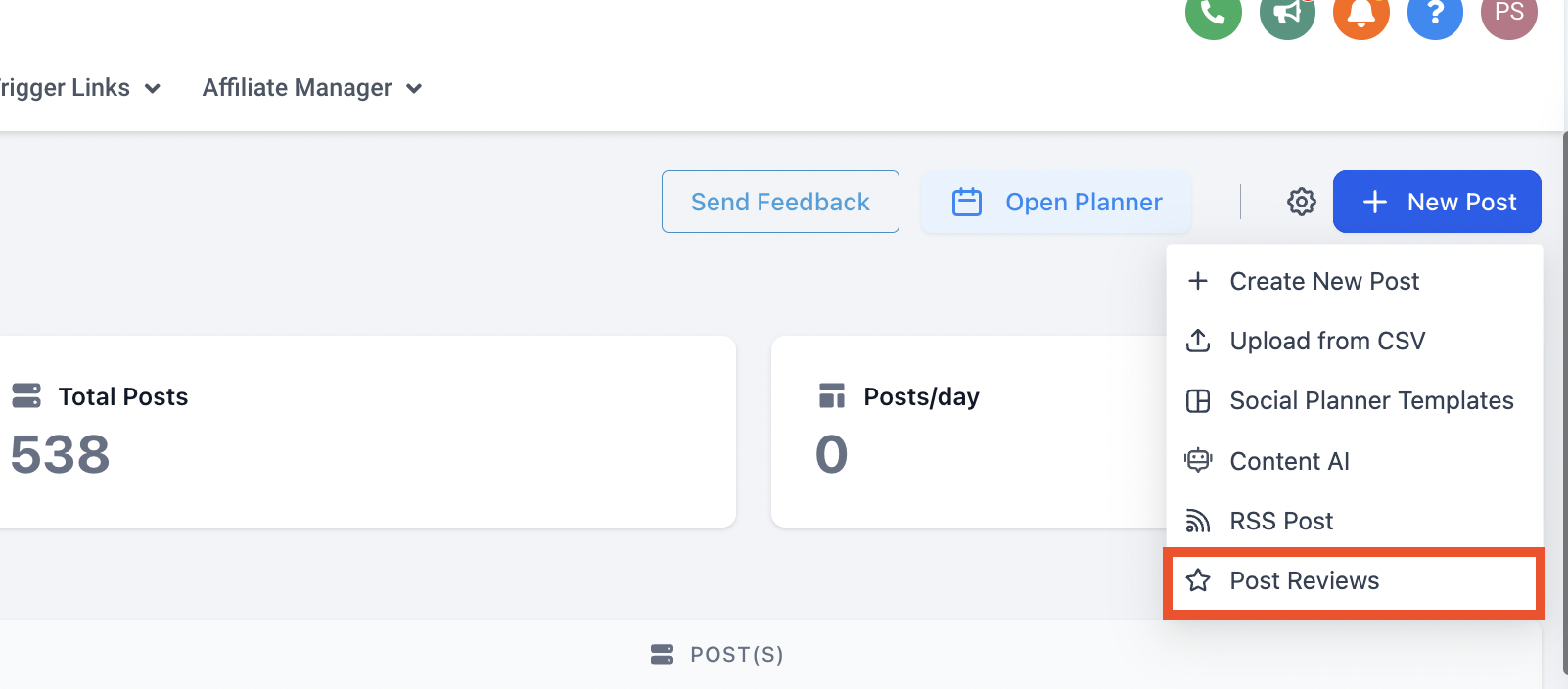
2. Im Social Planner können Sie Ihre sozialen Netzwerke für die Planung und Veröffentlichung von Beiträgen verbinden. 3. Klicken Sie auf „Neuen Beitrag erstellen“, und es wird die Option „Bewertungspost“ angezeigt.
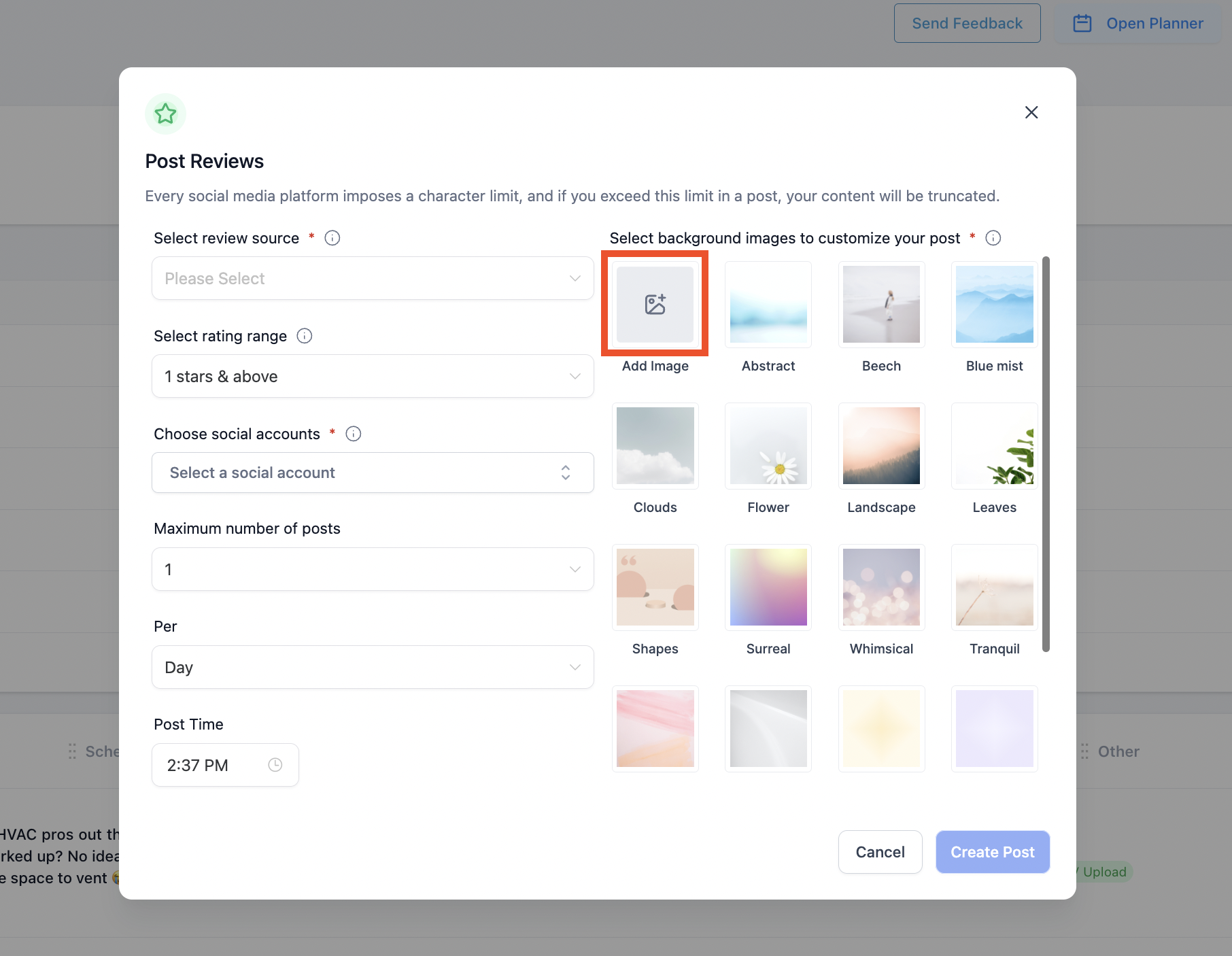
4Wählen Sie die Integration in der Dropdown-Liste für GMB und Facebook aus – dies wählt die in den Integrationen für das Reputationsmanagement (Yext) hinzugefügte GMB- oder Facebook-Seite aus.
5 Fügen Sie Ihre eigenen Hintergründe hinzu oder wählen Sie aus der Liste aus. Die Hintergründe werden beim Veröffentlichen der Bewertungen abwechselnd verwendet. Hinweis: Das Hintergrundbild muss eine bestimmte Größe und ein bestimmtes Format haben, wie unten beschrieben:
Bildhintergrund unterstützt Bilder von 5 MB (oder weniger).
Format: JPEG/PNG.
Höhe und Breite: 1024 Pixel (1024×1024).
6. Wählen Sie die Sterne aus, für die Sie eine Veröffentlichung wünschen.
7. Wählen Sie die Anzahl der Beiträge aus, die pro Tag, Woche oder Monat zu einer bestimmten Zeit veröffentlicht werden sollen.
Beispiel 1: Wenn Sie Ihre GMB-Seite verbunden haben, stellen Sie sich vor, dass Sie am 1. Januar 2024 um 18:00 Uhr eine neue Bewertung erhalten. Wenn Sie im Social Planner eingestellt haben, dass Sie täglich 5 Social-Media-Beiträge um 8:37 Uhr veröffentlichen möchten, wird die neue Bewertung am nächsten Tag, dem 2. Januar 2024, um 8:37 Uhr veröffentlicht. Wenn Sie mehr als 5 Bewertungen erhalten haben, wird der Beitrag anhand der Sterne ausgewählt und nur 5 Social-Media-Beiträge auf den ausgewählten sozialen Netzwerken veröffentlicht.
Beispiel 2: Wenn Sie Ihre GMB/Facebook-Seite verbunden haben und am Donnerstag um 14:00 Uhr eine neue Bewertung erhalten, und Sie im Social Planner eingestellt haben, dass Sie 2 Social-Media-Beiträge pro Woche um 10:00 Uhr veröffentlichen möchten, wird der neue Bewertungsbeitrag am nächsten Montag um 10:00 Uhr basierend auf den festgelegten Bewertungssternen veröffentlicht.
8. Sobald der Beitrag auf „Beitrag erstellen“ geklickt wurde, wird er im „Sonstige“-Tab und im Social Planner > Kalenderansicht angezeigt. Kalenderansicht angezeigt.
9. Der veröffentlichte Beitrag sieht folgendermaßen aus: