Simpli.bot

Was umfasst die Inhaltsverwaltung?

Die Inhaltsverwaltung in Gemeinschaften beinhaltet verschiedene Komponenten, die eine dynamische und interaktive Umgebung fördern. Dazu gehören:

  • Gruppenkanäle: Thematische oder auf bestimmte Themen basierende Kategorien innerhalb einer Gruppengemeinschaft, die Diskussionen organisieren und relevante Gespräche ermöglichen. Nur Administratoren haben die Berechtigung, diese Kanäle zu erstellen.
  • Beiträge: Die Hauptform von Inhalten innerhalb einer Gruppe. Mitglieder können umfangreiche Beiträge erstellen, die einem bestimmten Kanal zugeordnet werden können. Beiträge können Texte, Bilder, Videos und andere Anhänge enthalten, um Informationen umfassend zu teilen oder Diskussionen anzuregen.
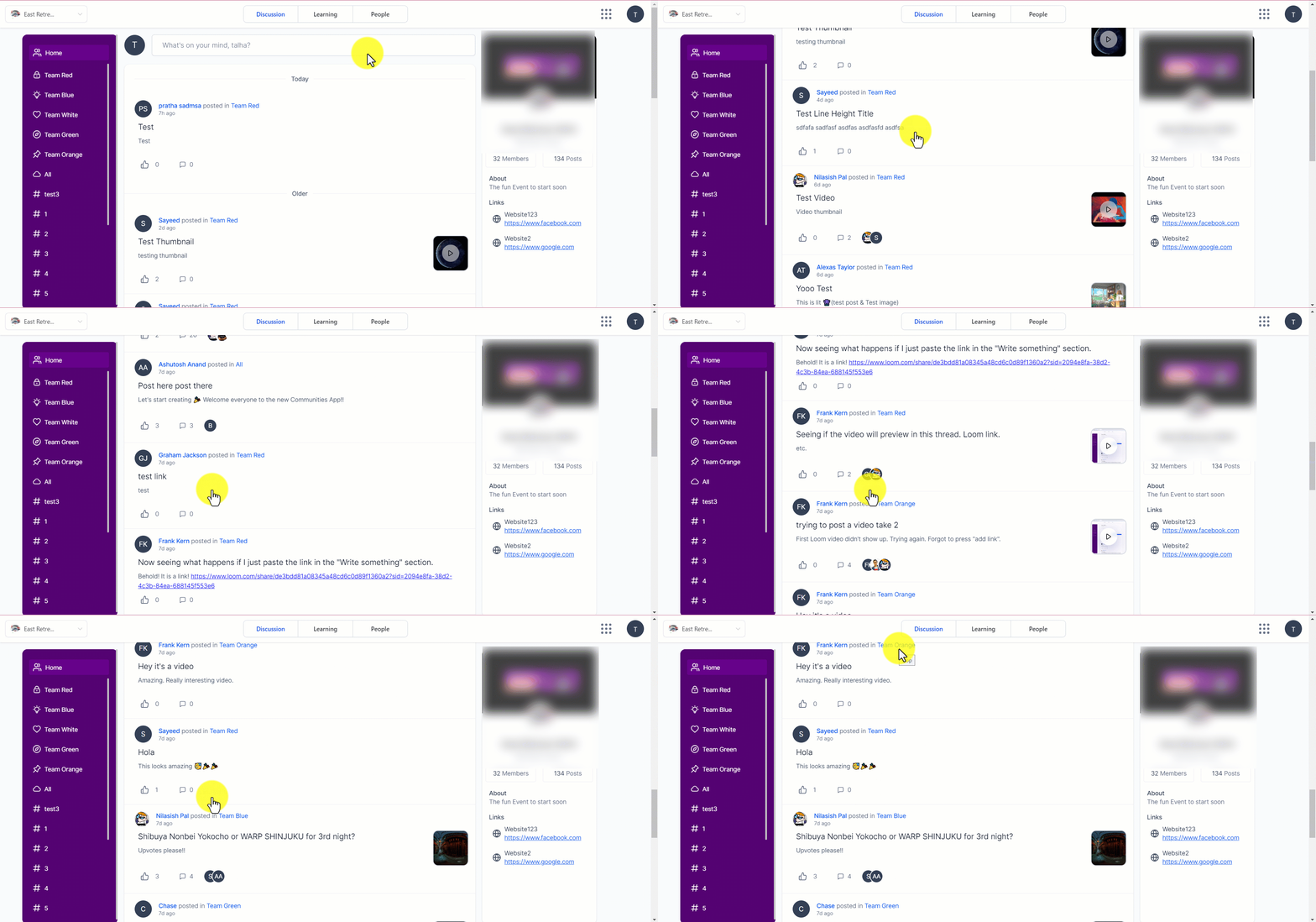
  • Startseiten-Timeline: Ein zentraler Bereich, der Beiträge aller Mitglieder aus allen Kanälen einer Gruppe anzeigt. So bleiben Mitglieder über die neuesten Gespräche und Entwicklungen auf dem Laufenden.
  • Videos einbetten: Beiträge in der Gemeinschaft können Videos von Plattformen wie YouTube, Vimeo, Wistia und Loom enthalten. Dies ermöglicht ansprechendere und interaktive Inhalte.
  • Anhänge: Beiträge in der Gemeinschaft unterstützen verschiedene Dateiformate wie Bilder, GIFs und andere Medien, um die Inhalte weiter zu bereichern.
  • Kommentare und Likes: Diese sind zentrale Elemente zur Förderung der Interaktion innerhalb der Gruppe. Mitglieder können Beiträge kommentieren, verschiedene Inhalte in ihre Kommentare einfügen und durch Likes Wertschätzung ausdrücken.
  • Beitragslöschung: Administratoren und Moderatoren können Beiträge löschen, die gegen die Richtlinien der Gemeinschaft verstoßen. Mitglieder können außerdem ihre eigenen Beiträge und Kommentare löschen.
  • Diese Komponenten bilden zusammen ein umfassendes System zur Inhaltsverwaltung in Gemeinschaften, das lebendige Diskussionen fördert und die Gemeinschaft unter den Mitgliedern stärkt.

Anwendungsbeispiele für verschiedene Kombinationen der Inhaltsverwaltung:

  • Markenbekanntheitskampagne:
  • Ein Unternehmen nutzt Gemeinschaften, um auf seine neue Produktlinie aufmerksam zu machen. Es erstellt einen neuen Gruppenkanal speziell für diese Kampagne und veröffentlicht regelmäßig Beiträge mit Bildern, GIFs und eingebetteten Videos. Kunden und potenzielle Interessenten werden eingeladen, der Gemeinschaft beizutreten und an der Diskussion teilzunehmen. Dabei werden Gruppenkanäle, Beiträge, Videoeinbettung und Mitglieder-Einladungen genutzt.
  • Kundensupport-Forum:
  • Ein Softwareunternehmen bietet über Gemeinschaften Kundensupport an. Unterschiedliche Kanäle werden für verschiedene Softwaremodule eingerichtet. Kunden posten ihre Fragen in den entsprechenden Kanälen, und das Support-Team antwortet mit Video-Tutorials und angehängten Dokumenten. Die Startseiten-Timeline hält alle Mitglieder über laufende Themen und Lösungen auf dem Laufenden. Diese Anwendung umfasst Gruppenkanäle, Beiträge, Anhänge, die Startseiten-Timeline und Mitglieder-Einladungen.
  • Bildungs-/Trainingsprogramme:
  • Eine Online-Bildungsplattform verwendet Gemeinschaften zur Kursvermittlung. Unterschiedliche Kanäle werden für verschiedene Kurse oder Themen eingerichtet. Dozenten erstellen Beiträge für jede Lektion, betten Videos ein, fügen Unterrichtsmaterialien an und starten Diskussionen. Studierende können in den Kommentaren Fragen stellen oder diskutieren. Diese Anwendung nutzt Gruppenkanäle, Beiträge, Videoeinbettung, Anhänge, Kommentare und Likes sowie die Startseiten-Timeline.
  • Interne Kommunikation für Unternehmen:
  • Ein Unternehmen nutzt Gemeinschaften zur internen Kommunikation. Verschiedene Kanäle werden für Abteilungen oder Projektteams erstellt. Teammitglieder posten Updates, stellen Fragen und teilen relevante Materialien. Die Startseiten-Timeline sorgt dafür, dass alle über die Aktivitäten anderer Teams informiert bleiben. Diese Situation kombiniert Gruppenkanäle, Beiträge, Anhänge, Kommentare und Likes, die Startseiten-Timeline und Mitglieder-Einladungen.
  • Gemeinschaftsengagement für NGOs:
  • Eine gemeinnützige Organisation nutzt Gemeinschaften, um mit Unterstützern und Freiwilligen in Kontakt zu treten. Kanäle werden für verschiedene Programme oder Anliegen erstellt. Die Organisation teilt Updates, Geschichten, bittet um Feedback oder startet Diskussionen. Unterstützer und Freiwillige können kommentieren, liken und ihre Meinungen teilen. Diese Anwendung nutzt Gruppenkanäle, Beiträge, Kommentare und Likes sowie die Startseiten-Timeline.

So verwalten Sie Inhalte in Communities
 
Erstellen von Gruppenchannels:

Innerhalb jeder Gruppe stehen mehrere Channels zur Verfügung, um Diskussionen zu kategorisieren und organisierte Gespräche zu ermöglichen. Nur Administratoren haben das Privileg, diese Channels zu erstellen.

Einen Channel erstellen:

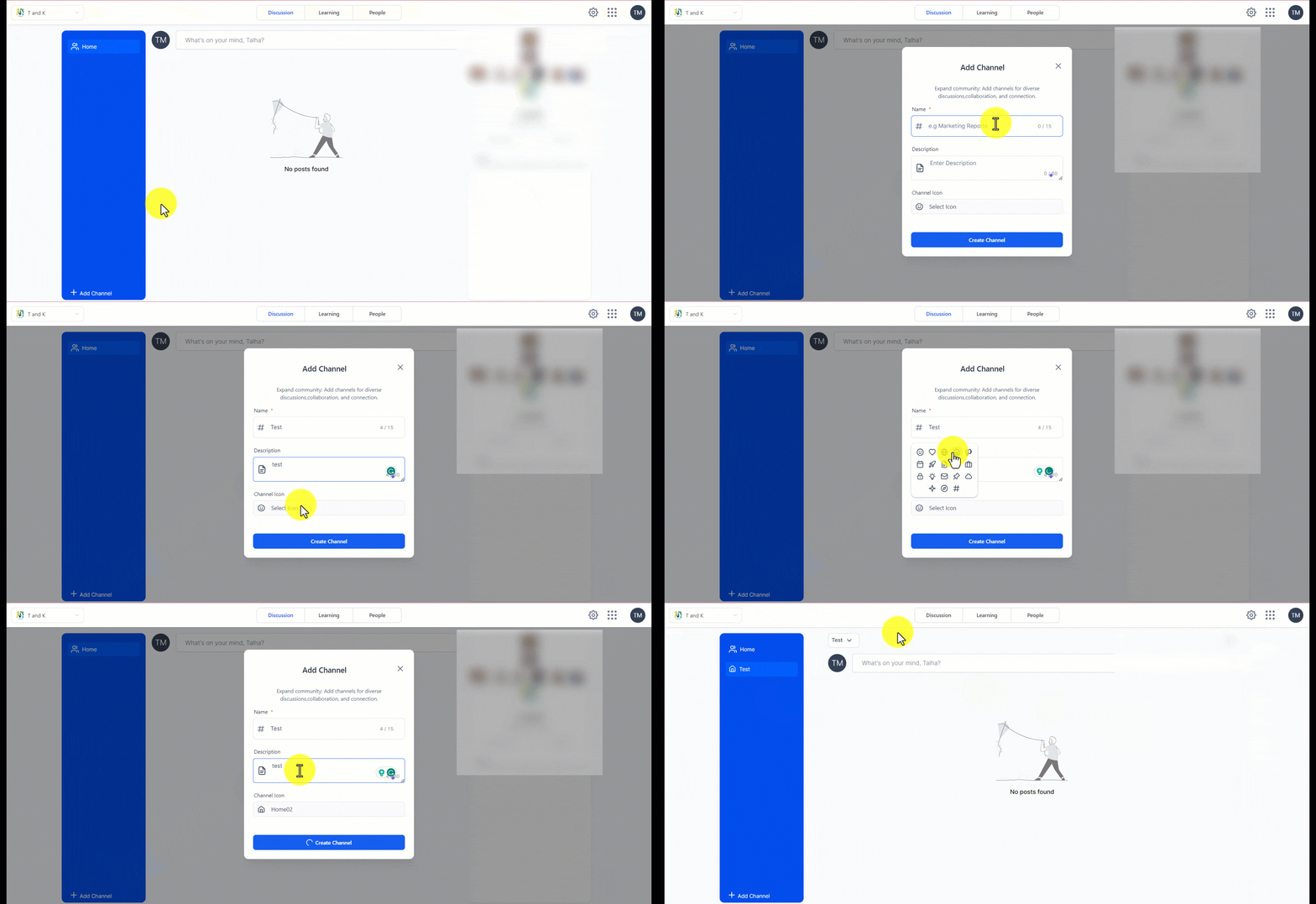
  • Um einen Channel zu erstellen, suchen Sie in der linken Leiste der Gruppenoberfläche die Schaltfläche „Channel hinzufügen“ und klicken Sie darauf.
  • Ein modales Fenster erscheint, in dem Sie spezifische Details für die Erstellung des Channels angeben müssen:

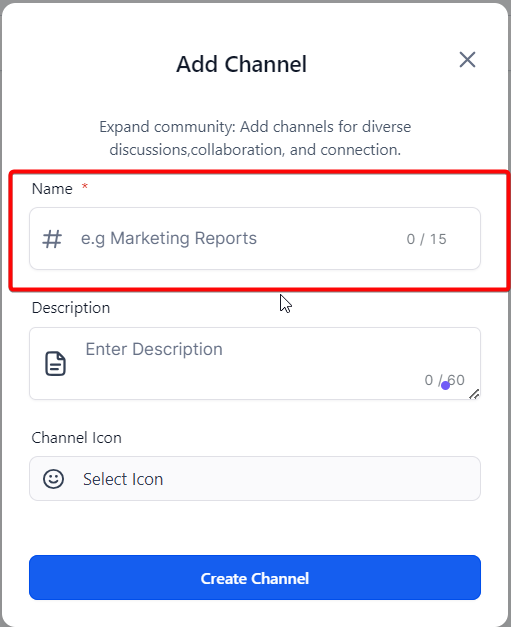
Channel-Name

Zum Beispiel: „Marketing-Berichte“Dies sollte ein kurzer, prägnanter Name sein, der den Zweck des Channels beschreibt. Für dieses Feld sind maximal 15 Zeichen erlaubt, daher sollte der Name kurz gehalten werden.

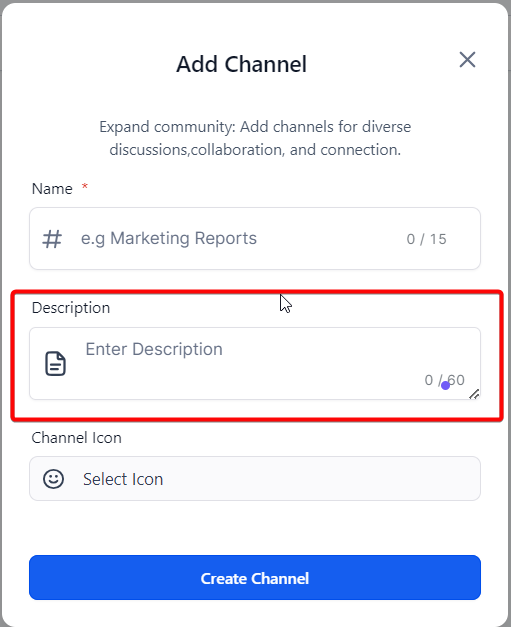
Channel-Beschreibung Beispiel:

 „Ein Raum für Dialog und Austausch zu unseren Marketingberichten.“Dies ist eine kurze Zusammenfassung Ihres Channels und der Diskussionen, die er fördern soll. Die Beschreibung sollte einen klaren Kontext für potenzielle Mitglieder bieten. Beachten Sie, dass Sie maximal 60 Zeichen für diese Beschreibung haben, daher sollte sie prägnant und dennoch informativ sein.

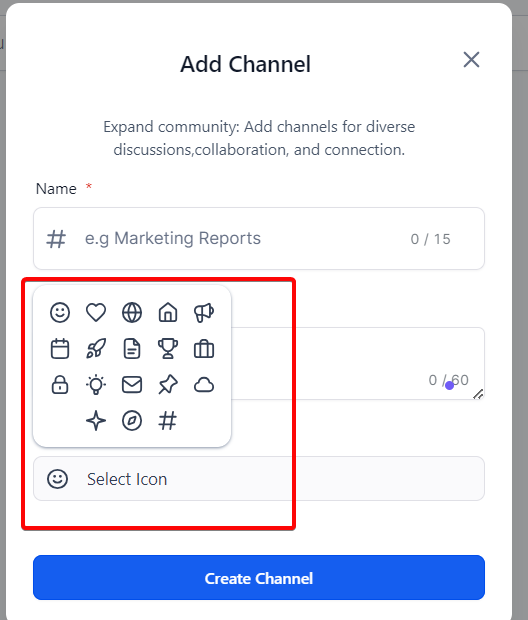
Kanal-Icon
Wählen Sie ein markantes Symbol, das Ihren Kanal visuell repräsentiert. Dieses Symbol wird neben dem Kanalnamen angezeigt und bietet den Mitgliedern einen visuellen Hinweis, der ihnen hilft, Ihren Kanal schnell zu erkennen

Im Modal-Dialog:

  • Geben Sie einen passenden Namen für den Kanal ein, der seinen Zweck klar darstellt.
  • Fügen Sie eine kurze Kanalbeschreibung hinzu, um den Mitgliedern einen Einblick in das Thema oder den Schwerpunkt des Kanals zu geben.
  • Wählen Sie ein ansprechendes Kanal-Symbol aus den verfügbaren Optionen, um die visuelle Attraktivität zu steigern.
  • Nachdem Sie den Kanalnamen, die Beschreibung und das Symbol eingegeben haben, erstellen Sie den Kanal.

So erstellen Sie einen Beitrag:

Mitglieder können innerhalb der Gruppe umfangreiche Beiträge erstellen, die jeweils einem bestimmten Kanal zugeordnet sind. Bevor Sie einen Beitrag erstellen, ist es wichtig sicherzustellen, dass der gewünschte Kanal bereits erstellt wurde. Hier ist der überarbeitete Ablauf:

  • Einen neuen Beitrag erstellen:

    • Navigieren Sie zum gewünschten Kanal: Gehen Sie innerhalb der Gruppe zu dem Kanal, in dem Sie den Beitrag erstellen möchten.
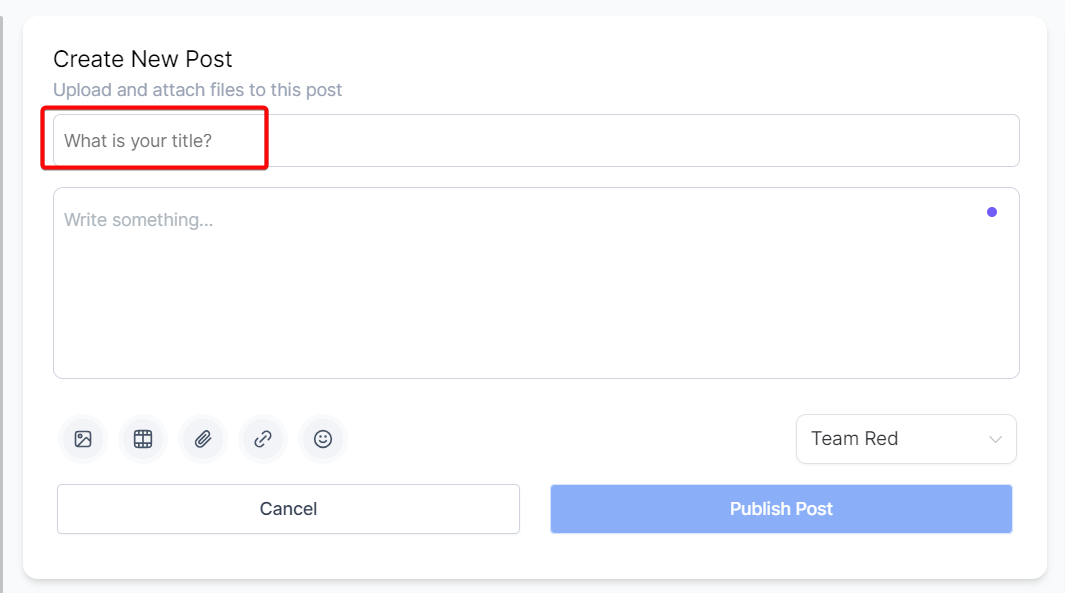
    • Geben Sie einen passenden Titel ein: Formulieren Sie eine prägnante Überschrift, die den Inhalt oder das Thema Ihres Beitrags zusammenfasst.
    • Fügen Sie eine Beschreibung hinzu: Geben Sie eine detaillierte Beschreibung im vorgesehenen Bereich ein, um Kontext und zusätzliche Informationen bereitzustellen.
    • Anhänge hinzufügen: Bereichern Sie Ihren Beitrag mit Anhängen wie Videos, PDFs, Bildern oder GIFs.
    • Video-Einbettung: Unsere Plattform unterstützt die Einbettung von Videos aus beliebten Quellen wie YouTube, Vimeo und Loom.

    Beitragstitel:

    Wie lautet Ihre Überschrift? Bitte geben Sie einen prägnanten, aber beschreibenden Titel ein, der den Inhalt Ihres Beitrags zusammenfasst.

Beitragsinhalt:

Schreiben Sie hier den Hauptinhalt Ihres Beitrags. Ob es sich um eine Ankündigung, eine Frage oder den Beginn einer Diskussion handelt, formulieren Sie Ihre Gedanken klar und ansprechend.

Bild hinzufügen:

Fügen Sie Ihrem Beitrag visuelle Anziehungskraft hinzu, indem Sie Bilder einfügen. Klicken Sie auf die Upload-Schaltfläche oder ziehen Sie eine Bilddatei in den dafür vorgesehenen Bereich. Sie können Dateien im SVG-, PNG-, JPG- oder GIF-Format hochladen, mit einer maximalen Größe von 800x400px.

Video hinzufügen:

Integrieren Sie Videos in Ihren Beitrag für eine dynamischere Präsentation. Laden Sie eine MP4-Videodatei hoch, indem Sie auf die Upload-Schaltfläche klicken oder die Drag-and-Drop-Funktion verwenden.

ouTube- oder Loom-Video einbetten:

Beiträge in der Community unterstützen das Hosting von Videos aus verschiedenen Plattformen wie YouTube, Vimeo, Wistia und Loom. Wenn Sie ein Video von einer anderen Plattform in Ihrem Beitrag anhängen möchten, folgen Sie diesen Schritten:

  1. Suchen Sie das Video, das Sie auf der jeweiligen Plattform teilen möchten.
  2. Kopieren Sie den Freigabelink des öffentlichen Videos von dieser Plattform.
  3. Gehen Sie in der Community zum Bereich „Beitrag erstellen“.
  4. Klicken Sie unten in der Beitragsbearbeitungsoberfläche auf das Videosymbol.
  5. Fügen Sie den Freigabelink des Videos, den Sie zuvor kopiert haben, in das dafür vorgesehene Textfeld ein.
  • Nach dem Einfügen des Links:
    Klicken Sie auf „Link hinzufügen“, und das Video wird in Ihrem Beitrag eingebettet.

    Anhang hinzufügen:
    Ergänzen Sie Ihren Beitrag mit Dateien wie PDFs, CSVs oder XLSX-Dateien. Um eine Datei hochzuladen, klicken Sie auf die Schaltfläche „Hochladen“ oder ziehen Sie die Datei per Drag-and-Drop in den dafür vorgesehenen Bereich.

Link hinzufügen:

Das Hinzufügen von Hyperlinks zu Ihrem Beitrag kann Leser zu zusätzlichen Ressourcen oder relevanten Inhalten führen. Um einen Hyperlink hinzuzufügen, markieren Sie den Text, den Sie verlinken möchten, fügen Sie die URL in das dafür vorgesehene Feld ein und klicken Sie auf „Link hinzufügen“.

Emoji hinzufügen:

Machen Sie Ihren Beitrag ansprechender und ausdrucksstärker, indem Sie Emojis hinzufügen. Suchen Sie in unserer umfangreichen Bibliothek nach einem Emoji oder wählen Sie eines aus, das in verschiedene Standardkategorien unterteilt ist.

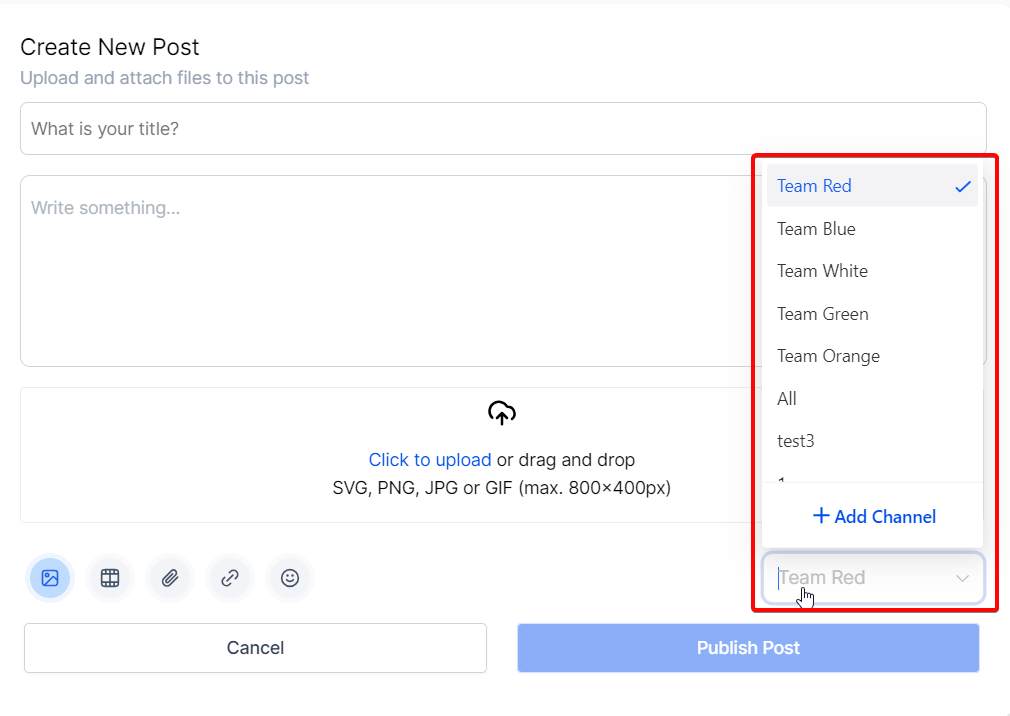
Kanal-Dropdown:

Sie können auswählen, in welchem Gruppenkanal Sie posten möchten, und bei Bedarf einen neuen Gruppenkanal erstellen, wenn Sie einen neuen Beitrag hinzufügen.

Beitrag Veröffentlichen:

Sobald Sie den Inhalt Ihres Beitrags fertiggestellt haben, klicken Sie auf die Schaltfläche “Beitrag Veröffentlichen”, um ihn zu veröffentlichen.

Startseiten-Zeitleiste:

Um einen umfassenden Überblick darüber zu erhalten, was in Ihrer Gruppe passiert, navigieren Sie zur Startseiten-Zeitleiste. Dies ist der zentrale Bereich, in dem Sie Beiträge aller Mitglieder aus allen Kanälen an einem praktischen Ort einsehen können. Durch regelmäßiges Überprüfen der Startseiten-Zeitleiste bleiben Sie informiert und aktiv an den laufenden Gesprächen und Aktualisierungen in Ihrer Gruppe beteiligt.

Die Home-Timeline dient als zentraler Hub, der Beiträge von allen Mitgliedern in allen Kanälen innerhalb der Gruppe anzeigt. Der Zugriff auf die Home-Timeline ermöglicht es Ihnen, bequem über die neuesten Aktivitäten und Diskussionen Ihrer Gruppe auf dem Laufenden zu bleiben.

Kommentare und Likes

Beiträge innerhalb der Gruppe bieten die Möglichkeit für Kommentare und Likes, die entscheidend für die Förderung von Engagement sind. Kommentare können verschiedene Arten von Inhalten wie Bilder, Videos und Links enthalten.

Kommentare und Likes sind wichtige Treiber für das Engagement innerhalb der Gruppe. Um auf einen Beitrag zu kommentieren, folgen Sie diesen Schritten:

  1. Öffnen Sie den Beitrag, zu dem Sie kommentieren möchten, innerhalb der Gruppe.
  2. Innerhalb des Beitrags finden Sie ein Kommentarfeld, in dem Sie Ihren Kommentar verfassen können.
  3. Teilen Sie Ihre Gedanken, fügen Sie zusätzliche Informationen hinzu oder beteiligen Sie sich an einer Diskussion, die sich auf den Beitrag bezieht.
  4. Zudem können Kommentare Anhänge wie Bilder, Videos und Links enthalten, um die Unterhaltung dynamischer zu gestalten.
  5. Sie können auch auf einen bestimmten Kommentar innerhalb des Threads antworten, um Diskussionen und Interaktionen weiter zu fördern.

Gefällt mir-Funktion (Like)

Sie können einen Beitrag oder Kommentar durch Antippen des Daumen-hoch-Symbols liken.

Beitragslöschung

Admins und Moderatoren haben die Befugnis, Beiträge innerhalb der Gruppe zu löschen, wenn sie gegen die Nutzungsbedingungen verstoßen. Mitglieder können zudem ihre eigenen Beiträge und Kommentare löschen. Folgen Sie diesen Schritten, um einen Beitrag zu löschen:

  • So löschen Sie einen Beitrag:

    1. Suchen Sie den Beitrag, den Sie innerhalb der Gruppe löschen möchten.
    2. Auf der rechten Seite des Beitrags finden Sie das Drei-Punkte-Symbol.
    3. Klicken Sie auf das Drei-Punkte-Symbol, um ein Dropdown-Menü mit Optionen anzuzeigen.
    4. Wählen Sie aus dem Menü die Option “Beitrag löschen”.
    5. Durch Auswahl dieser Option wird der Beitrag dauerhaft aus der Gruppe entfernt.

    Häufig gestellte Fragen (FAQs):

    F: Wie viele Bilder kann ich an einen einzelnen Beitrag anhängen?

    A: Sie können beliebig viele Bilder an einen einzelnen Beitrag anhängen. Wir empfehlen jedoch, die Anzahl der Bilder pro Beitrag zu begrenzen, um optimale Ladezeiten und Lesbarkeit zu gewährleisten.

    F: Kann ich den Titel meines Beitrags nach der Veröffentlichung ändern?

    A: Ja, Sie können den Titel Ihres Beitrags nach der Veröffentlichung bearbeiten. Gehen Sie einfach zum Beitrag, klicken Sie auf das Drei-Punkte-Symbol oben und wählen Sie „Beitrag bearbeiten“. Sie können dann den Titel nach Bedarf ändern.

    F: Was ist die maximale Dateigröße für Video-Dateien, die ich hochladen kann?

    A: Die Dateigrößenbeschränkungen werden später für diese Funktion festgelegt. Für optimale Leistung empfehlen wir, Ihre Videodateien unter 100 MB zu halten. (Dies ist nicht das offizielle Limit für die Dateigröße.)

    F: Was passiert, wenn ich einen Hyperlink in meinem Beitrag hinzufüge?

    A: Wenn Sie einen Hyperlink zu Ihrem Beitrag hinzufügen, können Benutzer auf den verlinkten Text klicken, um direkt zur verlinkten URL zu gelangen. Dies ist eine großartige Möglichkeit, zusätzliche Ressourcen oder Verweise bereitzustellen, ohne den Beitrag zu überladen.

    F: Kann ich Emojis in meinem Beitragstitel verwenden?

    A: Ja, Sie können Emojis in Ihrem Beitragstitel verwenden. Denken Sie jedoch daran, dass die Verwendung von Emojis die Lesbarkeit und das Verständnis Ihres Titels verbessern sollte und nicht davon ablenken sollte. Berücksichtigen Sie immer Ihre Zielgruppe und den Kontext Ihres Beitrags, wenn Sie Emojis auswählen.

In diesem Artikel werden folgende Fragen geklärt:

  1. Was ist die Inhaltsverwaltung in Gemeinschaften und welche Funktionen umfasst sie?
  2. Wie kann ich einen neuen Gruppenkanal erstellen und verwalten?
  3. Welche Schritte sind notwendig, um einen Beitrag mit Bildern, Videos und Anhängen zu erstellen?
  4. Wie kann ich Kommentare, Likes und Interaktionen innerhalb der Gemeinschaft fördern?
  5. Wie kann ich Beiträge bearbeiten oder löschen, um eine geordnete und regelkonforme Community zu gewährleisten?

Leave a Comment